会声会影x10怎样调用好莱坞转场特效
浏览:21日期:2026-10-14 17:46:09
在视频制作中,转场特效能让视频过渡更加自然流畅,为作品增色不少。好莱坞转场特效以其绚丽多彩、极具冲击力的效果备受青睐。那么,如何在会声会影x10中调用好莱坞转场特效呢?下面就为大家详细介绍。
一、准备工作
首先,确保你已经安装了会声会影x10软件。然后,下载并安装好莱坞转场特效插件。该插件可以从官方网站或可靠的资源平台获取,下载完成后按照安装向导进行安装。
二、打开会声会影x10
启动会声会影x10软件,进入视频编辑界面。
三、导入视频素材
点击“媒体”选项卡,然后选择“导入媒体文件”,找到你需要编辑的视频素材,选中后点击“打开”,将素材导入到素材库中。
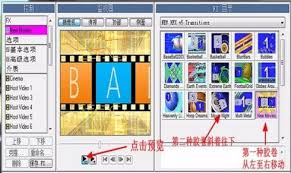
四、添加好莱坞转场特效
1. 将时间轴指针定位到需要添加转场特效的视频片段之间。
2. 在“转场”选项卡中,你会看到各种转场效果。向下滚动找到“自定义”文件夹,展开后就能看到安装好的好莱坞转场特效。
3. 选中你喜欢的好莱坞转场特效,按住鼠标左键将其拖到视频片段之间的连接处,即可添加转场效果。
五、调整转场特效参数
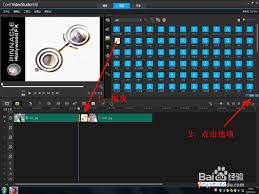
添加转场特效后,双击该特效,会弹出参数设置窗口。在这里,你可以根据自己的需求调整转场的持续时间、起始和结束关键帧的位置、色彩、速度等参数,以达到理想的效果。
六、预览与导出
设置好转场特效后,点击播放按钮进行预览,查看整体效果。如果不满意,可以随时返回调整。确认无误后,点击“共享”选项卡,选择合适的视频格式进行导出,将带有好莱坞转场特效的精彩视频保存到本地。
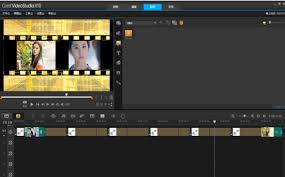
通过以上步骤,就能轻松在会声会影x10中调用好莱坞转场特效,为你的视频创作增添独特魅力,让你的作品在众多视频中脱颖而出,吸引更多观众的目光。快来试试吧!
标签:
会声会影
相关文章:
- 排行榜
- 如何利用photoshopP图像人物。
- 1. 如何办理支付宝电子身份证
- 2. spectroid如何设置音频源
- 3. nexus桌面美化工具如何添加软件
- 4. ai怎么画四分之一圆
- 5. Vscode怎么打包vue项目
- 6. 如何用腾讯电脑管家查看CPU温度
- 7. 火狐浏览器怎么设置兼容性视图
- 8. qq安全中心人脸验证怎么用
- 9. excel2019界面怎么设置黑色主题
- 10. 怎么用SolidWorks拉伸切除建模画图
 网公网安备
网公网安备