如何在Word中修改图片大小
在日常办公中,我们常常需要在word文档里插入图片,并对其大小进行调整,以达到理想的排版效果。那么,word怎么修改图片大小呢?下面为大家详细介绍几种常见的方法。
一、鼠标拖动调整
这是最直观、最简单的方法。选中需要调整大小的图片,此时图片四周会出现八个控制点。将鼠标指针移至控制点上,当指针变为双向箭头时,按住鼠标左键并拖动,即可改变图片的长度或宽度。如果想要等比例缩放图片,可按住shift键再进行拖动。
二、设置图片格式精确调整
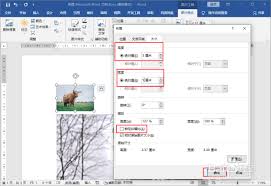
1. 选中图片后,点击“图片工具”中的“格式”选项卡。
2. 在“大小”组中,可以直接在“高度”和“宽度”框中输入具体的数值,来精确设置图片的大小。同时,旁边的“锁定纵横比”按钮可确保图片在调整大小时保持原有的宽高比例。
3. 若想恢复图片的原始大小,只需点击“大小”组中的“裁剪”按钮下方的小箭头,在弹出的菜单中选择“重置图片”即可。
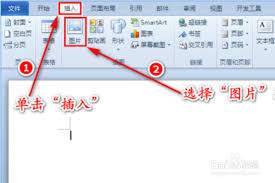
三、裁剪图片间接调整大小
有时候,我们并不需要改变图片的整体尺寸,而是通过裁剪来突出图片的关键部分,从而达到间接调整“有效”大小的目的。选中图片后,点击“图片工具”中的“格式”选项卡,在“大小”组中点击“裁剪”按钮,此时图片四周会出现裁剪框,拖动裁剪框的控制点,即可裁剪图片,将不需要的部分去除,使图片在文档中的呈现更加简洁明了。
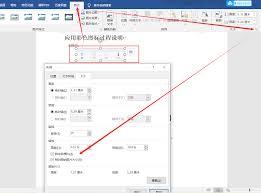
四、利用对齐方式调整布局
在调整图片大小的同时,合理利用对齐方式可以使图片与文档内容更好地融合。选中图片后,在“图片工具”的“格式”选项卡中,通过“排列”组中的“对齐”按钮,可以选择将图片与页面中的其他元素进行左对齐、居中对齐、右对齐等,确保文档整体布局更加整齐美观。
掌握了以上这些word修改图片大小的方法,我们就能轻松地在文档中对图片进行灵活调整,让文档内容更加丰富、排版更加专业。无论是简单的鼠标拖动,还是精确的数值设置,亦或是巧妙的裁剪与对齐,都能帮助我们打造出高质量的word文档。
相关文章:
 网公网安备
网公网安备