Premiere导入第二个视频为何覆盖原视频
对于刚接触adobe premiere的新手剪辑来说,导入第二个视频后原视频消失“被覆盖”,是非常高频的困惑,不少人甚至误以为软件出现bug,其实绝大多数情况都是对pr的操作逻辑不熟悉导致的,我们梳理了常见原因,帮你全面理清这个问题。
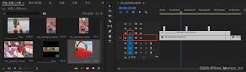
pr的时间轴素材插入分为两种核心模式:「插入」和「覆盖」,插入模式会将原有素材向后推移,不会挤占原有素材的时间位置;而覆盖模式会直接删除替换掉放置区域内的原有素材。很多新手拖拽素材到时间轴时,不小心按住了ctrl键(windows系统)/command键(macos系统),就会自动触发覆盖插入,如果放置位置刚好覆盖住原视频的全部时间范围,就会出现“导入第二个视频后原视频消失”的结果。此外,如果是在源素材预览面板点击「覆盖」按钮插入素材,也会默认触发这个逻辑,而非新手默认理解的“新增一条素材”。
轨道叠加逻辑导致的视觉“假覆盖”pr的视频轨道遵循从上到下的显示规则,上方轨道的画面会优先渲染显示,完全遮挡下方同时间段的画面。很多新手导入第二个视频后,直接将它拖到原视频上方的空白轨道,且时间范围和原视频完全重合,从预览窗口看就只有第二个视频的画面,很容易误以为原视频被覆盖删除了,实际上原视频还完好保留在下方轨道中,只要点击上方轨道的眼睛图标隐藏轨道,就能看到原素材,这也是很多新手最容易搞错的“假覆盖”情况。
还有一种情况发生在导入环节,而非时间轴编辑中:如果导入的第二个视频和项目面板中已有的原视频文件名完全相同,pr会默认替换项目面板中的原素材,部分新手关闭了重名提示,不会收到任何提醒,这种情况下时间轴上原本链接原视频的片段也会自动替换成新素材,看起来像是导入后覆盖了原视频,本质是重名素材触发的项目级替换逻辑。
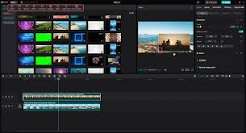
想要避免这个问题其实很简单:插入素材时不要误按修饰键触发覆盖,想要保留原素材就分开放置不同素材的时间区域或轨道位置,导入同名素材前提前修改文件名即可,熟悉pr的基础编辑逻辑后就能彻底规避这个问题。
相关文章:
- 排行榜
- 如何利用photoshopP图像人物。
- 1. 如何办理支付宝电子身份证
- 2. AIDA64怎么设置重复发送警告间隔时间
- 3. spectroid如何设置音频源
- 4. nexus桌面美化工具如何添加软件
- 5. ai怎么画四分之一圆
- 6. Vscode怎么打包vue项目
- 7. 如何用腾讯电脑管家查看CPU温度
- 8. 火狐浏览器怎么设置兼容性视图
- 9. qq安全中心人脸验证怎么用
- 10. 怎么用SolidWorks拉伸切除建模画图
 网公网安备
网公网安备