Auto CAD2020如何绘制倾斜矩形
浏览:9日期:2026-10-13 08:54:31
在auto cad2020中绘制倾斜矩形,能为你的绘图增添更多创意与变化。下面就来详细介绍具体步骤。
开启绘制矩形命令
首先,打开auto cad2020软件。在绘图界面中,找到“矩形”工具图标,它通常位于绘图工具栏中。点击该图标,或者直接在命令行输入“rectang”并回车,即可开启矩形绘制命令。
确定第一个角点
指定矩形的第一个角点位置。你可以通过鼠标在绘图区域中点击来确定,这将作为矩形的起始点。
设置旋转角度
要绘制倾斜的矩形,关键在于设置旋转角度。点击“矩形”命令后,在命令行输入“r”并回车,这是“旋转”选项。接着指定旋转角度值。例如,若要绘制一个45度倾斜的矩形,就输入“45”。
确定第二个角点
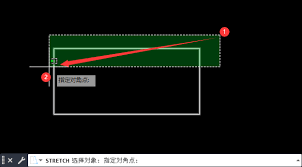
设置好旋转角度后,指定矩形的第二个角点。通过鼠标在绘图区域拖动,确定矩形的大小和倾斜方向。你会看到随着鼠标移动,一个倾斜的矩形轮廓实时显示。
绘制完成
当你确定好第二个角点后,一个倾斜的矩形就绘制完成了。你可以根据需要对其进行进一步编辑,比如修改线条颜色、线型,或者调整矩形的位置等。
绘制倾斜矩形是不是很简单呢?掌握了这个技巧,在auto cad2020绘图时就能轻松打造出独具特色的图形。无论是建筑设计、机械制图还是其他领域的绘图工作,都能让你的图纸更加丰富多样,展现出独特的风格。快来试试吧,用倾斜矩形为你的设计增添别样魅力!
标签:
AutoCAD2020
相关文章:

 网公网安备
网公网安备