soundlock如何设置开机自启
在日常使用电子设备时,我们常常希望一些应用程序能够在开机时自动启动,以方便快速使用。对于soundlock这款软件,如果你也想让它实现开机自启,以下将为你详细介绍。
一、windows系统下设置soundlock开机自启
1. 找到soundlock快捷方式:在电脑桌面上或安装目录中找到soundlock的快捷方式图标。
2. 右键点击快捷方式属性:选中快捷方式图标后,点击鼠标右键,在弹出的菜单中选择“属性”选项。
3. 设置目标路径:在弹出的属性窗口中,找到“目标”一栏。通常这里显示的是soundlock程序的安装路径,在路径的最后面添加空格和“/autorun”(注意斜杠方向要与系统一致)。例如,如果原来的目标路径是“c:⁄program files⁄soundlock⁄soundlock.exe”,修改后变为“c:⁄program files⁄soundlock⁄soundlock.exe /autorun”。
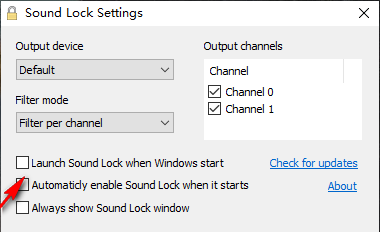
4. 确定保存设置:完成上述修改后,点击“确定”保存设置。这样,下次开机时soundlock就会自动启动。
二、mac系统下设置soundlock开机自启
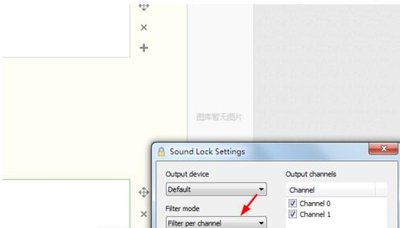
1. 打开系统偏好设置:点击屏幕左上角的苹果菜单,选择“系统偏好设置”。
2. 进入用户与群组设置:在系统偏好设置中,找到并点击“用户与群组”选项。
3. 解锁并选择登录项:点击左下角的锁图标,输入管理员密码进行解锁。然后在“登录项”标签页中,找到soundlock应用程序。
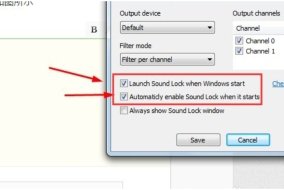
4. 添加到登录项:点击“+”按钮,将soundlock添加到右边的列表中。设置完成后,关闭系统偏好设置窗口。此后,每次mac开机时soundlock都会自动启动。
三、安卓系统下设置soundlock开机自启(部分机型支持)
1. 进入设置页面:在安卓手机主屏幕上找到并点击“设置”图标。
2. 找到应用管理选项:在设置菜单中,找到“应用管理”或“应用程序”选项。
3. 选择soundlock应用:在应用列表中找到soundlock应用程序。
4. 开启自启权限:进入soundlock应用详情页面后,找到“自启动”或“开机自启”选项,将其开关打开。不同手机型号和安卓系统版本可能会有细微差异,但大致操作流程类似。
通过以上不同系统下的设置方法,你就可以轻松让soundlock实现开机自启,随时准备为你提供所需的功能服务啦。
相关文章:
- 排行榜
- AUTOcad2008基础教程之认识工作界面
- 1. OpenClaw会遗留隐藏文件吗
- 2. 京东自营一定是正品吗
- 3. 界面新闻如何添加订阅频道
- 4. pages如何对齐文本
- 5. Premiere2017如何解决重新链接脱机媒体
- 6. 如何在pycharm下载模块
- 7. 红卷乐读如何看小说
- 8. 微信电话本 什么是微信电话本
- 9. premiere如何合上两段裂开痕迹的视频
- 10. 爱奇艺弹幕怎么没了详细介绍
 网公网安备
网公网安备