如何禁用AdobeAcrobat拼写检查功能
浏览:83日期:2026-05-15 10:06:44
adobe acrobat是一款功能强大的pdf编辑软件,但有时拼写检查功能可能会带来一些不便。如果你想禁用该功能,可以参考以下方法。
一、在adobe acrobat dc中禁用拼写检查
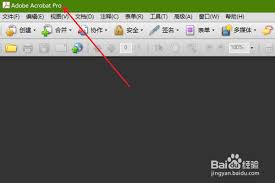
1. 打开adobe acrobat dc软件,进入你需要编辑的pdf文档。
2. 点击菜单栏中的“编辑”选项。
3. 在下拉菜单中,找到“首选项”。
4. 在首选项窗口中,选择“拼写检查”选项卡。
5. 在拼写检查设置界面,取消勾选“在输入时检查拼写”选项。
6. 点击“确定”保存设置,此时拼写检查功能将被禁用。
二、在adobe acrobat pro中禁用拼写检查
1. 启动adobe acrobat pro软件并打开相应pdf文件。
2. 依次点击“编辑”→“首选项”。
3. 在首选项对话框中,切换到“拼写检查”页面。
4. 去掉“在文档中检查拼写”前面的勾选框。
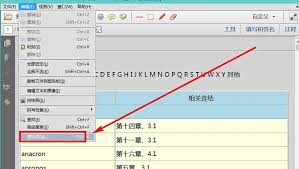
5. 点击“确定”完成设置更改,即可禁用拼写检查。
三、通过快捷键禁用拼写检查
1. 在adobe acrobat中打开文档后,按下“ctrl+k”组合键(windows系统)或“command+k”组合键(mac系统),打开首选项窗口。
2. 按照上述在相应版本中找到“拼写检查”选项卡的方式,进行取消勾选操作来禁用拼写检查。
通过以上几种方法,你可以轻松地在adobe acrobat中禁用拼写检查功能,避免其在文档编辑过程中带来不必要的干扰,从而更专注于内容的创作与编辑,提高工作效率。根据自己的实际需求和软件版本,选择合适的方式来禁用该功能,让使用adobe acrobat处理pdf文档更加得心应手。
上一条:测亩易如何修改名称下一条:ps怎么制作立体字渐变影子
相关文章:
 网公网安备
网公网安备