AutoCAD2007如何绘制直线
浏览:9日期:2026-10-12 19:20:42
在 autocad2007 中绘制直线是一项基础且常用的操作。下面就为大家详细介绍其具体步骤。
一、启动绘图命令
打开 autocad2007 软件后,在绘图工具栏中可以轻松找到“直线”命令按钮,点击它即可启动直线绘制功能。当然,你也可以通过在命令行输入“line”并回车来执行该命令。
二、确定起点
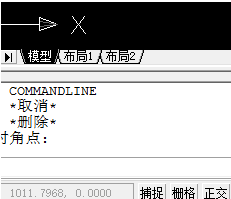
当命令启动后,光标会变成十字形状。此时,将光标移动到绘图区域中你想要直线开始的位置,点击鼠标左键,这一点就是直线的起点。
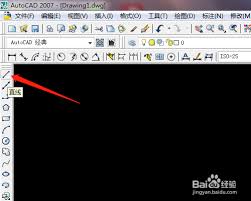
三、确定终点
指定起点后,移动光标,一条从起点出发的橡皮筋线会随着光标的移动而延伸。当橡皮筋线到达你期望直线结束的位置时,再次点击鼠标左键,直线的终点就确定了,这样一条直线就绘制完成了。
四、连续绘制直线
如果你需要绘制多条连续的直线,在绘制完一条直线后,不要重新启动直线命令。此时直接指定下一条直线的起点(即上一条直线的终点位置),然后再指定终点,如此反复操作,就能绘制出一系列连续的直线。
五、闭合直线
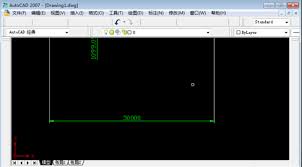
当你绘制完一组首尾相连的直线后,如果想要将它们封闭成一个图形,可以在绘制完最后一条直线后,输入“c”并回车。这样,autocad 会自动连接最后一点和第一条直线的起点,形成一个封闭的图形。
通过以上简单的步骤,你就能在 autocad2007 中轻松绘制出直线啦。熟练掌握直线绘制是进行更复杂图形设计的基础,多多练习,你就能更加灵活地运用这个工具,创造出各种精彩的设计作品。无论是简单的二维图形还是复杂的工程图纸,直线绘制都将发挥重要作用。
标签:
AutoCAD2007
相关文章:

 网公网安备
网公网安备