ps如何制作颜色叠加溶解文字
在设计领域,运用ps制作出独特的文字效果能为作品增添不少亮点。颜色叠加溶解文字就是一种很有创意的表现形式,下面我们就来详细探讨如何用ps制作它。
准备工作
首先,打开ps软件并新建一个文档,设置好合适的尺寸和背景颜色。然后输入你想要制作效果的文字,选择合适的字体、字号和颜色。
颜色叠加
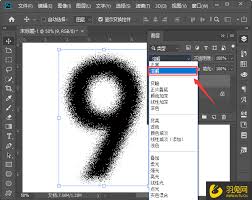
选中文字图层,双击图层缩略图,打开“图层样式”对话框。在“混合选项”中找到“颜色叠加”,点击颜色块选择你喜欢的叠加颜色。通过调整“不透明度”等参数,可以控制叠加颜色的强度。比如,将不透明度设置为50%,会使文字呈现出半透明的叠加效果,让整体视觉更加柔和。
制作溶解效果
1. 复制文字图层:将文字图层拖动到图层面板下方的“创建新图层”按钮上,复制一个文字图层。
2. 添加杂色:选中复制的文字图层,执行“滤镜”-“杂色”-“添加杂色”。调整杂色数量和分布等参数,为文字添加随机的杂点,这是实现溶解效果的基础。
3. 应用高斯模糊:接着执行“滤镜”-“模糊”-“高斯模糊”,根据文字大小和溶解效果的需求调整模糊半径,让杂点看起来更融合,为溶解效果做进一步铺垫。
4. 创建蒙版:选中复制的文字图层,点击图层面板下方的“添加图层蒙版”按钮。此时蒙版会显示为白色,表示完全显示文字。
5. 绘制黑色蒙版:使用画笔工具,选择合适的画笔大小和硬度,将前景色设置为黑色,在文字上涂抹。涂抹的区域会逐渐隐藏文字,从而呈现出溶解的效果。涂抹的力度和范围可以根据实际效果进行调整,比如先轻轻涂抹边缘,再慢慢向内部增加涂抹范围,以营造出自然的溶解过渡。
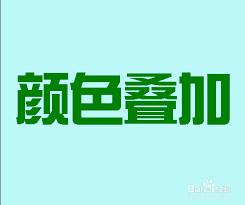
通过以上步骤,就能用ps制作出颜色叠加溶解文字效果。这种效果可以应用在海报、宣传单页、网页设计等多种场景中,为作品带来独特的视觉冲击力,吸引观众的注意力。你可以根据不同的主题和风格需求,灵活调整颜色和溶解程度,创造出属于自己的个性化文字效果。
相关文章:
- 排行榜
- 腾讯文档表格不够用如何解决
- 1. 如何参与微信投票活动
- 2. hbuilderx免打扰模式怎么开启
- 3. 美团上怎么异地买花送人
- 4. 美图秀秀怎么给证件照换底色
- 5. 画啦啦美术课堂app如何设置横屏
- 6. 如何注册谷歌浏览器账号
- 7. 拼多多三人团没成团如何退款
- 8. Keil5怎么兼容Keil2
- 9. 傲游浏览器如何取消订阅傲游今日迷你版
- 10. ps暂存盘已满怎么办
 网公网安备
网公网安备