WPS office如何设置PPT网格间距
在使用wps office制作ppt时,合理设置网格间距能够帮助我们更精准地排版和布局页面元素,使幻灯片看起来更加整齐、专业。那么,该如何设置ppt网格间距呢?
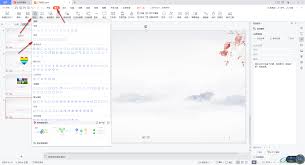
首先,打开wps演示软件,进入你需要设置网格间距的ppt文档。然后,点击界面上方的“视图”选项卡。
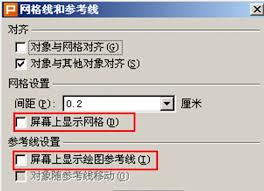
在“视图”选项卡中,可以看到“网格线和参考线”这一功能区域。点击“网格线和参考线”按钮,会弹出“网格线和参考线”设置窗口。
在该窗口中,我们可以对网格间距进行详细设置。“网格设置”部分,有“水平间距”和“垂直间距”两个选项。你可以根据自己的需求,通过调整相应的数值来改变网格的间距大小。例如,将水平间距和垂直间距都设置为1厘米,这样网格就会以1厘米的间隔分布,方便你在排版时对齐元素。
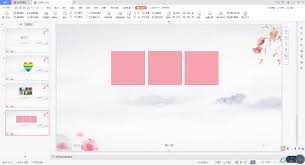
同时,窗口中还有“对齐到网格”的勾选框。勾选该选项后,当你在幻灯片中移动、放置图形、文字等对象时,它们会自动吸附到网格线上,实现精准对齐。这对于保持页面元素的整齐排列非常有帮助。
另外,“参考线设置”也不容忽视。你可以通过拖动参考线来调整其位置,参考线会帮助你更好地划分页面区域,确定元素的摆放位置。比如,你可以设置一条垂直参考线将页面分为左右两部分,或者设置水平参考线来划分上下区域,使内容布局更加清晰明了。
除了上述在“视图”选项卡中设置网格间距的常规方法外,在进行一些特定操作时,也可以快速调整网格间距。比如,当你选中一个或多个对象后,鼠标右键单击,在弹出的菜单中选择“对齐或分布”,其中也包含了与网格相关的对齐选项,这在一定程度上也能辅助你利用网格来对齐元素,间接影响网格间距的视觉效果。
总之,熟练掌握wps office中ppt网格间距的设置方法,能让我们在制作ppt时更加得心应手,打造出高质量、美观的演示文稿。无论是展示工作成果、汇报项目进展还是进行教学讲解,合理的网格间距设置都能提升ppt的专业性和可读性,吸引观众的注意力,更好地传达信息。
相关文章:
- 排行榜

- 如何参与微信投票活动
- 1. 腾讯文档表格不够用如何解决
- 2. hbuilderx免打扰模式怎么开启
- 3. 美团上怎么异地买花送人
- 4. 画啦啦美术课堂app如何设置横屏
- 5. 如何注册谷歌浏览器账号
- 6. 美图秀秀怎么给证件照换底色
- 7. ps暂存盘已满怎么办
- 8. 拼多多三人团没成团如何退款
- 9. 傲游浏览器如何取消订阅傲游今日迷你版
- 10. Keil5怎么兼容Keil2
 网公网安备
网公网安备