美图秀秀怎么给证件照换底色
在日常生活和工作中,我们常常需要用到各种证件照,而有时候证件照的底色不符合要求,这就需要进行更换。美图秀秀作为一款功能强大且操作简单的图像处理软件,为我们提供了便捷的证件照换底色方法。
准备工作
首先,确保你已经在电脑上安装了美图秀秀软件。然后,准备好需要更换底色的证件照原图,最好是清晰度较高、背景较为单一的照片,这样能保证换底色的效果更加理想。
打开图片
打开美图秀秀软件,点击界面上方的“打开”按钮,找到并选中你准备好的证件照图片,将其导入到软件中。
抠图处理
1. 点击“美化图片”选项卡。
2. 在左侧的工具栏中找到“抠图笔”工具。美图秀秀提供了多种抠图方式,如自动抠图、手动抠图等。对于证件照,自动抠图通常就能满足需求。点击“自动抠图”后,软件会自动识别图片主体,用绿色线条标记出来。对于一些识别不准确的地方,可以使用“删除笔”擦除多余的绿色线条,或者用“添加笔”补充遗漏的部分。完成抠图后,点击“完成抠图”。
更换底色
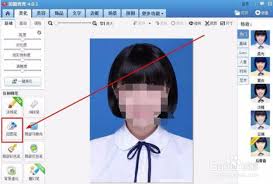
1. 抠图完成后,图片会进入新的编辑界面。在界面右侧找到“背景设置”选项。
2. 点击“选择颜色”按钮,在弹出的颜色选择框中,挑选你需要的证件照底色。比如常见的红底、蓝底、白底等。选择好颜色后,点击“确定”。此时,证件照的底色就更换完成了。

细节调整
1. 换好底色后,还可以对证件照进行一些细节调整,使照片更加完美。比如调整亮度、对比度、清晰度等,让照片看起来更加清晰、自然。在界面右侧的“图像调整”区域就能找到这些工具。
2. 同时,检查一下人物的面部表情、发型等是否合适,如有需要,可以使用美图秀秀的裁剪、瘦脸、磨皮等功能进行微调。
通过以上简单的步骤,利用美图秀秀就能轻松为证件照更换底色,满足各种场合的需求。无论是求职、报名考试还是办理各类证件,都能快速获得符合要求的高质量证件照。快来试试吧,让你的证件照焕然一新!
相关文章:
- 排行榜
- labview将字符串转换为数组的方法
- 1. 腾讯地图怎么修改上班出发时间
- 2. diskgenius如何新建磁盘分区
- 3. 抖音里怎么查看拍同款详细教程
- 4. 如何进行讯飞听见AI会议助手开发
- 5. 如何在Scratch中增加角色
- 6. 星标公众号在哪里找
- 7. 抖音一打开就显示青少年模式是怎么回事
- 8. visual studio code编译c语言程序的方法
- 9. 蜜蜂剪辑如何关闭视频原声
- 10. 支付宝怎么交医保缴费?
 网公网安备
网公网安备