抖音直播伴侣如何设置电脑屏幕捕捉
浏览:9日期:2026-09-18 19:10:41
在使用抖音直播伴侣进行直播时,设置电脑屏幕捕捉是关键的一步,它能让观众清晰看到你电脑上展示的内容。
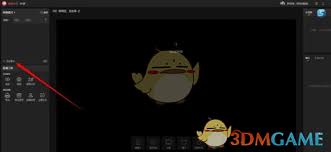
首先,打开抖音直播伴侣软件。进入软件主界面后,找到“采集”选项。在采集的下拉菜单中,选择“窗口”或“显示器”。如果选择“窗口”,你可以指定某个特定的窗口进行捕捉,比如游戏窗口、办公软件窗口等,这样可以精准展示该窗口内的内容。若选择“显示器”,则会捕捉整个电脑屏幕画面。
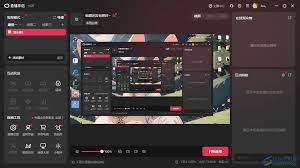
接下来,根据你的需求调整捕捉区域。若选择的是“窗口”捕捉,软件会自动识别窗口范围,你可以进一步微调窗口的位置和大小,确保展示的内容完整且符合直播要求。若是“显示器”捕捉,你可以通过拖动边框来选择想要捕捉的屏幕区域,比如只捕捉主显示器或者扩展显示器的特定部分。
同时,还可以设置屏幕捕捉的帧率。帧率越高,画面越流畅,但也会占用更多系统资源。一般来说,30fps 就可以保证画面比较流畅,如果电脑性能较好,也可以尝试设置为 60fps 甚至更高,以提供更优质的视觉体验。
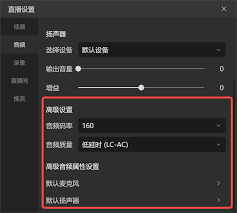
另外,音频设置也不容忽视。在进行屏幕捕捉时,要确保电脑的音频输入输出设置正确,以便观众能同时听到直播中的声音。你可以在软件的音频设置选项中,检查麦克风和扬声器的选择是否正确,音量是否合适。
设置好屏幕捕捉相关参数后,点击“确定”保存设置。然后回到抖音直播伴侣的主界面,点击“开始直播”按钮,你的电脑屏幕捕捉画面就会实时传输到抖音直播间,让观众欣赏到你想要展示的精彩内容啦。通过合理设置电脑屏幕捕捉,能为你的抖音直播增添更多精彩和吸引力。
标签:
抖音直播
上一条:u盘删除的文件如何恢复下一条:ps如何制作颜色叠加溶解文字
相关文章:
- 排行榜

- 如何参与微信投票活动
- 1. hbuilderx免打扰模式怎么开启
- 2. 腾讯文档表格不够用如何解决
- 3. 美团上怎么异地买花送人
- 4. 如何注册谷歌浏览器账号
- 5. 美图秀秀怎么给证件照换底色
- 6. 画啦啦美术课堂app如何设置横屏
- 7. ps暂存盘已满怎么办
- 8. Keil5怎么兼容Keil2
- 9. 傲游浏览器如何取消订阅傲游今日迷你版
- 10. 拼多多三人团没成团如何退款
 网公网安备
网公网安备