向日葵远程控制软件如何更改桌面模式
在当今数字化办公与生活的时代,远程控制软件成为了许多人提高效率、便捷操作的得力助手。向日葵远程控制软件就是其中一款备受青睐的工具,它不仅能实现远程控制,还能轻松更改桌面模式,满足不同场景下的多样化需求。
准备工作
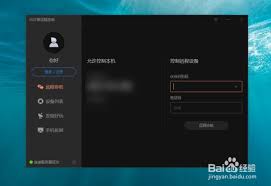
在开始更改桌面模式之前,确保你已在被控设备与主控设备上都成功安装了向日葵远程控制软件,并完成了相应的账号注册与登录。这是顺利进行后续操作的基础保障。
更改桌面模式步骤
1. 打开被控设备上的向日葵远程控制软件,确保设备处于已在线且可被控制状态。
2. 在主控设备上,打开向日葵远程控制软件并登录账号,找到对应的被控设备并点击连接。
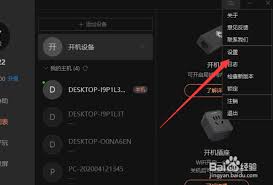
3. 成功连接后,在主控设备的控制界面中,寻找“桌面模式”相关的设置选项。通常这个选项会在界面的菜单栏或侧边栏中,比较容易发现。
4. 点击进入“桌面模式”设置页面后,你会看到多种模式可供选择,如全屏模式、窗口模式等。
5. 若你希望被控设备的桌面以全屏形式显示在主控设备上,方便进行整体操作与查看,选择“全屏模式”即可。此时,被控设备的桌面会完全占据主控设备的屏幕,操作如同直接在被控设备前一样直观。
6. 要是你更倾向于在主控设备上以窗口形式查看被控设备桌面,便于同时操作其他任务,那就选择“窗口模式”。调整窗口大小和位置,使其符合你的使用习惯。
优势与便捷性
更改桌面模式为用户带来了极大的便利。全屏模式下,能更专注地对被控设备进行全面操作,比如远程办公时处理文档、设计图纸等,就像在本地电脑上操作一样流畅。窗口模式则适合多任务处理场景,比如在主控设备上同时查看被控设备桌面信息和进行本地文件编辑等。向日葵远程控制软件的桌面模式更改功能,让远程操作变得更加灵活多样,无论是个人用户远程协助家人解决电脑问题,还是企业员工远程办公,都能轻松应对,大大提升了工作与生活的效率。通过简单的几步设置,就能开启全新的远程控制体验,你还在等什么呢?快来试试吧。
相关文章:
- 排行榜
- diskgenius如何新建磁盘分区
- 1. 星标公众号在哪里找
- 2. labview将字符串转换为数组的方法
- 3. 抖音里怎么查看拍同款详细教程
- 4. 如何在Scratch中增加角色
- 5. 如何进行讯飞听见AI会议助手开发
- 6. 支付宝怎么交医保缴费?
- 7. visual studio code编译c语言程序的方法
- 8. 抖音一打开就显示青少年模式是怎么回事
- 9. 蜜蜂剪辑如何关闭视频原声
- 10. cad对齐标注命令快捷键是什么
 网公网安备
网公网安备