NVIDIA控制面板在哪打开
nvidia控制面板是nvidia显卡驱动程序中的一个重要工具,它允许用户对显卡的各种设置进行精细调整,以优化图形性能、显示质量等。以下为您介绍在不同系统中打开nvidia控制面板的方法。
windows系统
方式一:通过开始菜单
在windows系统中,点击电脑左下角的“开始”菜单。然后在菜单中找到nvidia控制面板选项。这是比较常见的一种查找方式,适用于大多数nvidia显卡安装后的情况。
方式二:桌面右键菜单
在桌面空白处点击鼠标右键,在弹出的菜单中查看是否有nvidia控制面板选项。如果显卡驱动安装正确,一般可以在此处找到并打开。
方式三:搜索栏查找
使用windows系统的搜索功能,在任务栏的搜索框中输入“nvidia控制面板”,然后在搜索结果中点击打开该程序。
macos系统
点击菜单栏
在macos系统中,点击屏幕左上角的苹果菜单,然后选择“系统偏好设置”。在系统偏好设置窗口中,找到并点击“显示器”选项。在显示器设置窗口中,点击“缩放”选项卡,然后在窗口底部可以看到“nvidia”相关设置,点击其中的“打开nvidia偏好设置”即可进入nvidia控制面板。
linux系统

特定发行版操作
在linux系统中,不同发行版打开nvidia控制面板的方式略有不同。一般来说,需要先确保已正确安装nvidia显卡驱动。以ubuntu为例,可以通过以下步骤尝试打开:打开系统设置,找到“软件和更新”,切换到“附加驱动”选项卡,选择合适的nvidia驱动并安装。安装完成后,在应用程序菜单中查找nvidia相关的设置选项,可能会找到nvidia控制面板或类似的工具来进行显卡设置调整。
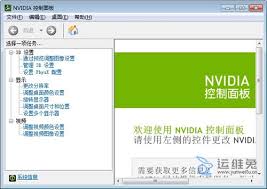
无论您使用哪种操作系统,正确安装nvidia显卡驱动是打开nvidia控制面板的前提。通过上述方法,您应该能够顺利找到并打开nvidia控制面板,根据自己的需求对显卡进行个性化设置,从而获得更好的图形体验。
相关文章:
- 排行榜

- 如何在Scratch中增加角色
- 1. 如何成为一鹿拼app代理
- 2. uTorrent怎么更改下载任务数
- 3. 如何进行讯飞听见AI会议助手开发
- 4. labview将字符串转换为数组的方法
- 5. 腾讯地图怎么修改上班出发时间
- 6. diskgenius如何新建磁盘分区
- 7. 抖音一打开就显示青少年模式是怎么回事
- 8. 星标公众号在哪里找
- 9. cad对齐标注命令快捷键是什么
- 10. 支付宝怎么交医保缴费?
 网公网安备
网公网安备