蜜蜂剪辑如何关闭视频原声
浏览:92日期:2026-09-04 17:26:42
在使用蜜蜂剪辑创作视频时,有时候我们需要关闭视频原声,让视频呈现出别样的效果。别担心,下面就为你详细介绍如何轻松做到这一点。
首先,打开蜜蜂剪辑软件,导入你想要编辑的视频。当视频成功导入后,你会在界面中看到视频的各种编辑选项。
找到音频相关的设置区域。通常在时间轴上方或者软件的侧边栏中能找到。在这里,你会看到与视频音频相关的操作按钮。
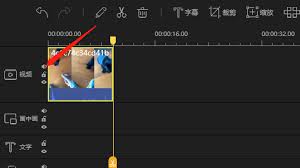
最简单直接的方式就是将视频原声的音量滑块直接拉到最低。这样一来,视频中的原始声音就几乎听不到了。操作时,只需轻轻拖动滑块,就能瞬间让原声静音,是不是很方便呢?
关闭原声的方法二:分离音频后删除如果你想更彻底地去除原声,还可以采用分离音频然后删除的方法。先选中视频素材,然后在音频设置中找到“分离音频”选项。分离后,视频和音频就变成了两个独立的轨道。接着,选中分离出来的音频轨道,按下删除键,就能干净利落地把原声从视频中移除啦。

关闭视频原声后,你就可以尽情发挥创意啦。可以为视频添加自己喜欢的背景音乐,让视频氛围更加贴合主题。或者配上有趣的音效,增加视频的趣味性和吸引力。比如制作一个美食视频,关闭原声后添加欢快的厨房音效,能让观众更有身临其境的感觉。

有了蜜蜂剪辑,关闭视频原声变得如此轻松,无论是新手还是有经验的创作者,都能快速掌握这个技巧,为自己的视频作品增添独特魅力。赶紧动手试试吧,让你的视频在无声世界里绽放新的光彩!
标签:
蜜蜂剪辑
上一条:唱吧首页视频自动播放如何关闭下一条:ps键盘快捷键在哪
相关文章:
 网公网安备
网公网安备