pr如何将倒放的视频还原
浏览:118日期:2026-09-07 14:20:29
在视频制作过程中,有时我们会用到倒放视频的效果,但后续可能又需要还原视频到正常顺序。以下就为大家详细介绍在pr中还原倒放视频的方法。
一、找到时间轴
首先打开pr软件,导入需要还原倒放的视频素材到项目面板,然后将其拖到时间轴上。确保你清楚知道倒放视频所在的轨道及时间范围。
二、取消速度/持续时间设置
如果视频是通过调整“速度/持续时间”来实现倒放的,找到时间轴上的视频片段,右键单击它,在弹出的菜单中选择“速度/持续时间”选项。
在弹出的“速度/持续时间”对话框中,将速度数值改回100%,点击“确定”。这样视频就会恢复到正常的播放速度,也就是还原了倒放效果。
三、处理关键帧
要是倒放是通过设置关键帧来实现的,比如在“位置”“缩放”等属性上设置了关键帧来做出倒放动画。那就需要再次打开“效果控件”面板(窗口 - 效果控件)。
在这里找到设置了关键帧的属性,将关键帧删除或者调整回正常的变化趋势。比如原本通过关键帧让视频位置从右向左移动来模拟倒放,现在把关键帧调整为从左向右移动,视频就会恢复正常播放顺序。
四、检查音频
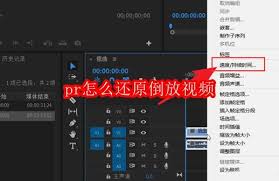
有时候倒放视频可能还会涉及音频的处理。如果音频也被倒放了,同样在时间轴上找到音频轨道,右键单击音频片段,选择“速度/持续时间”,将速度改回100%。
通过以上步骤,就能在pr中全面还原倒放的视频,让其回到正常的播放状态,满足你的视频制作需求。
上一条:小红书猜你想搜如何删除下一条:DJ多多会员自动扣费怎么开启
相关文章:
- 排行榜
- diskgenius如何新建磁盘分区
- 1. labview将字符串转换为数组的方法
- 2. 腾讯地图怎么修改上班出发时间
- 3. 如何在Scratch中增加角色
- 4. 如何进行讯飞听见AI会议助手开发
- 5. 抖音里怎么查看拍同款详细教程
- 6. 抖音一打开就显示青少年模式是怎么回事
- 7. 蜜蜂剪辑如何关闭视频原声
- 8. 星标公众号在哪里找
- 9. 支付宝怎么交医保缴费?
- 10. visual studio code编译c语言程序的方法
 网公网安备
网公网安备