如何导出Xshell会话
在使用xshell进行远程连接时,有时我们需要将已有的会话进行导出,以便在其他设备上使用,或者进行备份保存。那么,xshell会话该如何导出呢?
一、导出单个会话
1. 打开xshell软件,找到想要导出的会话。
2. 在该会话上点击鼠标右键,选择“会话属性”。
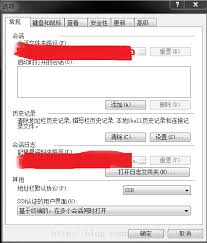
3. 在弹出的“会话属性”窗口中,切换到“日志”选项卡。
4. 勾选“记录到文件”,并点击“浏览”按钮选择保存日志文件的路径和文件名。
5. 点击“确定”保存设置。
6. 再次右键点击该会话,选择“开始记录”,之后进行的操作就会被记录到刚才设置的日志文件中。操作完成后,右键点击会话选择“停止记录”。这样就相当于导出了该会话的操作记录,通过查看日志文件可以重现会话过程。
二、导出多个会话
1. 如果你想导出多个会话,可以先将这些会话整理到一个会话组中。
2. 右键点击会话组,选择“属性”。
3. 在“会话组属性”窗口中,同样切换到“日志”选项卡,按照导出单个会话的步骤4 - 5进行设置,勾选“记录到文件”并设置保存路径和文件名。
4. 点击“确定”后,右键点击会话组选择“开始记录”,完成操作后再选择“停止记录”。这样就导出了该会话组内所有会话的操作记录。
三、导出会话配置
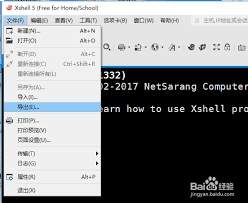
1. 除了操作记录,还可以导出会话的配置信息。在xshell主界面,点击菜单栏中的“文件” -> “导出”。
2. 在弹出的“导出”窗口中,选择“会话”。
3. 这里可以选择导出全部会话,或者指定要导出的部分会话。
4. 选择好后点击“确定”,并选择保存导出文件的路径。导出的文件格式为.xsh,之后可以通过xshell的“文件” -> “导入”功能,在其他设备上导入这些会话配置。
通过以上多种方法,我们可以方便地实现xshell会话的导出,无论是单个会话的操作记录,还是多个会话的统一导出,亦或是会话配置的备份,都能满足不同的需求,为我们的远程连接使用提供了更多的便利和保障。
相关文章:
- 排行榜

- 支付宝蓝色收款码怎么弄
- 1. 界面新闻如何添加订阅频道
- 2. 京东自营一定是正品吗
- 3. pages如何对齐文本
- 4. OpenClaw会遗留隐藏文件吗
- 5. 如何在pycharm下载模块
- 6. AUTOcad2008基础教程之认识工作界面
- 7. 爱奇艺弹幕怎么没了详细介绍
- 8. App Store和iTunes帐户被禁用如何解决
- 9. premiere如何合上两段裂开痕迹的视频
- 10. 微信电话本 什么是微信电话本
 网公网安备
网公网安备