Blender如何快速创建一片绿树叶
在3d建模领域,blender是一款功能强大且广受欢迎的软件。想要快速用blender建模一片绿树叶,可按以下步骤进行。
一、创建基础形状
打开blender,进入编辑模式。选择“添加”菜单,点击“网格”,再选择“平面”。这将创建一个基础的平面,作为树叶的起始形状。选中平面,按“s”键并拖动鼠标,可以缩放平面大小,使其更接近树叶的大致尺寸。
二、调整顶点塑造树叶轮廓
切换到顶点编辑模式(快捷键“ctrl + tab”后选择“顶点”)。通过选中并移动顶点,逐步塑造出树叶的基本轮廓。可以参考真实树叶的形状,比如椭圆形或卵形,使树叶看起来自然流畅。
三、添加细节
利用“细分曲面”修改器为树叶添加细节。选中树叶模型,在修改器面板中点击“添加修改器”,选择“细分曲面”。调整细分级别,直到树叶表面看起来足够光滑。还可以使用“平滑”工具(快捷键“ctrl + shift + n”)进一步优化表面。
四、赋予材质与颜色
进入材质编辑模式,创建一个新的材质。点击材质属性中的“基础颜色”,选择绿色系的颜色,模拟树叶的颜色。调整材质的粗糙度等属性,让树叶看起来有一定的质感。将材质应用到树叶模型上。
五、模拟树叶厚度

为了让树叶更逼真,可以给它添加一定的厚度。在编辑模式下,选中树叶的面,按“e”键并拖动鼠标,挤出一定的厚度。注意要保持厚度均匀,可通过调整挤出的数值来控制。
六、添加叶脉
创建一个新的曲线对象,在曲线编辑模式下绘制叶脉的形状。可以使用“贝塞尔曲线”工具,绘制出叶脉的大致路径。选中曲线,切换到物体模式,为曲线添加“曲线”修改器,调整曲线的形状和厚度。将曲线作为树叶的子物体,使其跟随树叶的形状。
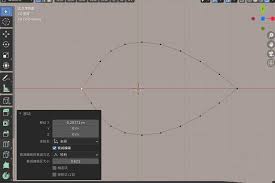
通过以上步骤,就能在blender中快速建模出一片生动的绿树叶。在建模过程中,要不断观察和调整,发挥创意,让树叶模型更加完美,适用于各种场景,比如动画制作、游戏场景布置等。
相关文章:

 网公网安备
网公网安备