Office 2016如何设置切换中英文语言界面
在使用office 2016办公软件时,有时候需要在中英文语言界面之间进行切换,以满足不同的需求。下面就为大家详细介绍一下office 2016设置切换中英文语言界面的方法。
一、切换语言界面的入口
首先,打开office 2016中的任意一个应用程序,如word、excel或powerpoint。然后,在界面上方的菜单栏中找到“审阅”选项卡。
二、语言设置选项
在“审阅”选项卡中,可以看到一个“语言”按钮。点击该按钮,会弹出一个下拉菜单,其中包含了各种语言相关的选项。
三、设置语言首选项
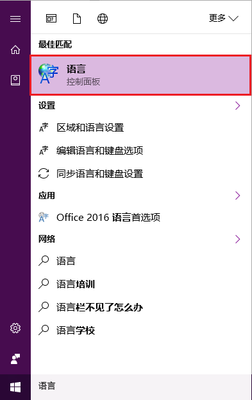
在下拉菜单中,选择“语言首选项”。这将打开“语言”设置窗口。
四、添加或删除语言
在“语言”设置窗口中,可以看到当前已安装的语言列表。如果想要添加新的语言,可以点击“添加语言”按钮,在弹出的列表中选择需要的语言,然后点击“确定”即可。如果想要删除某个语言,只需在列表中选中该语言,然后点击“删除”按钮。
五、切换默认语言
在“语言”设置窗口中,可以通过点击“设为默认值”按钮来切换默认语言。默认语言将决定office 2016启动时的语言界面。
六、切换界面语言

除了设置默认语言外,还可以在office 2016的界面中随时切换语言。在“审阅”选项卡的“语言”按钮下拉菜单中,选择需要的语言即可。此时,office 2016的界面将立即切换为所选语言。
七、注意事项
在切换语言界面时,可能会出现一些菜单或功能名称显示不完全正确的情况。这是因为某些语言的翻译可能还不够完善。如果遇到这种情况,可以尝试重新安装该语言包,或者等待软件更新来解决。
通过以上步骤,就可以轻松地在office 2016中设置和切换中英文语言界面了。无论是在处理英文文档还是与国际团队协作时,都能更加方便地使用office 2016进行办公。希望这些方法能够帮助到大家,让大家在使用office 2016时更加得心应手。
相关文章:

 网公网安备
网公网安备