Visual Studio Code如何设置每行代码长度
浏览:10日期:2026-07-13 10:54:59
在使用visual studio code进行编程时,合理设置每行代码的长度有助于提高代码的可读性和可维护性。以下为您介绍设置每行代码长度的方法。
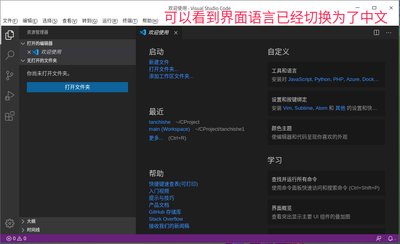
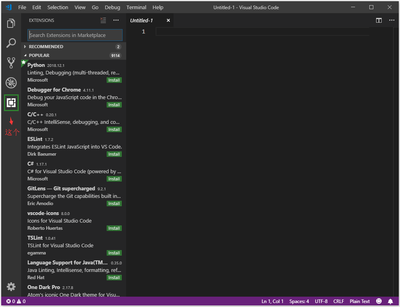
首先,打开visual studio code。点击左下角的齿轮图标,选择“设置”。
在搜索框中输入“editor.wordwrapcolumn”,这里就是用来设置每行代码长度的参数。
您可以直接在“settings.json”文件中修改该参数的值。例如,将其设置为80,表示每行代码的长度限制为80个字符。
修改完成后保存文件。此时再查看代码,当代码长度超过设置值时,会自动进行换行显示。
另外,还有一种更为直观的方式。在visual studio code的界面中,点击菜单栏的“文件”,选择“首选项”,再点击“设置”。
在搜索栏输入“editor.wordwrapcolumn”后,右侧会出现设置选项,直接在文本框中输入想要设置的长度数值,如100等,然后回车即可完成设置。
设置每行代码长度并非固定为某个数值,而是要根据项目需求和团队规范来灵活调整。较短的行长度适合小型项目或对代码简洁性要求较高的场景,方便快速浏览和查找错误。而对于一些复杂逻辑较多的代码,适当放宽每行代码长度限制,可以减少不必要的换行,使代码结构更紧凑。
通过合理设置每行代码长度,能让您的代码在视觉上更加清晰整齐,无论是自己阅读代码还是与团队成员协作,都能提高效率,减少出错概率,从而提升整个项目的质量。掌握好这一设置技巧,能让您在使用visual studio code进行编程时更加得心应手。
相关文章:

 网公网安备
网公网安备