如何安装驱动精灵bin文件
浏览:124日期:2026-06-05 14:46:40
在电脑使用过程中,我们时常会遇到需要安装特定设备驱动的情况,而有时候我们会拿到bin格式的驱动文件。今天就来教大家如何通过驱动精灵轻松安装bin文件。
准备工作

首先,确保你已经下载并安装了最新版本的驱动精灵。它是一款功能强大且备受信赖的驱动管理工具,能为我们的设备驱动安装提供极大便利。
打开驱动精灵
双击桌面上的驱动精灵图标,或者在开始菜单中找到并启动它。进入软件主界面后,你会看到它简洁明了的布局。
选择驱动安装选项
在驱动精灵主界面中,找到“驱动管理”选项卡并点击。这里会显示你电脑上已安装的驱动以及可更新的驱动列表。
手动添加驱动
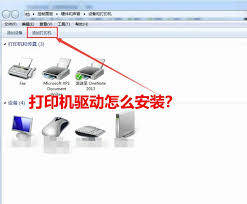
点击界面上的“手动添加驱动”按钮。这时会弹出一个文件选择框,在电脑中找到你存放bin格式驱动文件的路径,选中该文件后点击“打开”。
安装过程
驱动精灵会自动识别并解析bin文件中的驱动信息。它会快速分析该驱动适用于哪些设备,并与你电脑上的硬件进行匹配。匹配成功后,会提示你进行安装。点击“安装”按钮,驱动精灵就会开始将bin文件中的驱动程序安装到你的电脑中。在安装过程中,可能会提示你一些关于驱动安装的注意事项,比如需要重启电脑才能使新驱动生效等,按照提示操作即可。
安装后检查
安装完成后,回到“驱动管理”界面,查看设备驱动状态。你会发现刚才安装的bin文件驱动已经显示在已安装驱动列表中,并且状态显示为最新。此时,你的设备驱动已经成功更新,能更好地发挥其性能,让你的电脑运行更加稳定流畅。
通过以上简单的步骤,利用驱动精灵就能轻松完成bin文件的安装,为你的电脑设备提供精准适配的驱动程序,解决设备驱动方面的各种难题。赶紧试试吧,让你的电脑始终保持最佳状态!
标签:
驱动精灵
相关文章:
- 排行榜

- AUTOcad2008基础教程之认识工作界面
- 1. OpenClaw会遗留隐藏文件吗
- 2. 京东自营一定是正品吗
- 3. 界面新闻如何添加订阅频道
- 4. pages如何对齐文本
- 5. 红卷乐读如何看小说
- 6. 如何在pycharm下载模块
- 7. Premiere2017如何解决重新链接脱机媒体
- 8. 微信电话本 什么是微信电话本
- 9. premiere如何合上两段裂开痕迹的视频
- 10. 爱奇艺弹幕怎么没了详细介绍
 网公网安备
网公网安备