如何让Excel图表动起来
在日常工作和数据分析中,excel图表能直观呈现数据,但静态图表有时难以充分展示数据变化趋势。让图表动起来,能更生动、全面地展现数据动态,下面就来详细了解其方法。
一、使用数据透视图
数据透视图是实现图表动态展示的有效工具。首先,选中数据区域,点击“插入”菜单中的“数据透视图”。在弹出的对话框中,可根据需求调整数据透视表的布局,比如将不同类别字段拖到相应区域。通过调整数据透视表的筛选条件,如时间范围、特定类别等,图表会实时更新,呈现不同时间段或不同分类下的数据变化,仿佛在动态展示数据的演变过程。
二、创建动态图表
利用excel的动态图表功能,也能让图表动起来。以制作随时间变化的销量图表为例,先准备好时间序列和销量数据。选中数据后,点击“插入”图表,选择合适的图表类型,如折线图。然后,在图表工具的“图表设计”选项卡中,找到“选择数据”按钮。在弹出的对话框中,点击“隐藏的单元格和空单元格”,选择“零值不绘制”,这样在数据为空时图表不会出现异常。接着,通过设置数据的动态范围,比如使用名称管理器定义动态的数据区域,当数据更新时,图表会自动随之变化,实现动态展示销量随时间的波动。
三、运用切片器
切片器能快速筛选数据,使图表动态更新。插入切片器后,将其与图表关联。当点击切片器中的不同选项时,图表会立即根据所选条件进行筛选展示,清晰呈现不同子集的数据情况。例如,在分析产品销售数据时,使用切片器选择不同产品类别,相应的销售图表会瞬间切换,展示各产品类别的销售趋势,极大地增强了图表的交互性与动态展示效果。
四、录制宏实现动态演示
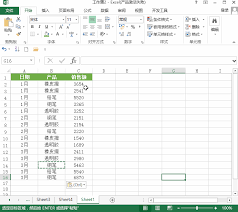
如果需要更复杂的动态演示效果,可录制宏。比如设置图表元素的出现顺序、动画效果等。录制宏后,运行宏就能按照设定的步骤展示图表变化,为数据汇报等场景增添生动性。
通过以上这些方法,就能轻松让excel图表动起来,更全面、生动地展示数据,为数据分析和决策提供更有力的支持,让数据以更直观、动态的方式呈现在我们眼前。
相关文章:
- 排行榜

- pages如何对齐文本
- 1. 支付宝蓝色收款码怎么弄
- 2. 界面新闻如何添加订阅频道
- 3. 京东自营一定是正品吗
- 4. 如何在pycharm下载模块
- 5. OpenClaw会遗留隐藏文件吗
- 6. 爱奇艺弹幕怎么没了详细介绍
- 7. AUTOcad2008基础教程之认识工作界面
- 8. App Store和iTunes帐户被禁用如何解决
- 9. 微信电话本 什么是微信电话本
- 10. premiere如何合上两段裂开痕迹的视频
 网公网安备
网公网安备