Edge浏览器怎样关闭后台应用
浏览:140日期:2026-06-01 10:35:34
在日常使用电脑时,edge浏览器可能会在后台运行一些应用程序,占用系统资源。了解如何关闭这些后台应用,有助于提升电脑性能和节省电量。以下为你详细介绍。
查看后台运行的edge应用
首先,要知道如何查看当前edge浏览器在后台运行了哪些应用。在任务栏上右键单击,选择“任务管理器”。在“任务管理器”的“进程”选项卡中,找到“microsoft edge”相关的进程。这里可能会列出多个与edge相关的进程,比如edge浏览器本身的进程,以及一些辅助进程等。
关闭单个后台应用
对于不需要的单个后台应用,在“任务管理器”中选中它,然后点击“结束任务”按钮,即可将其关闭。例如,如果发现某个edge扩展程序的后台进程占用了较多资源,就可以通过这种方式关闭。
关闭所有edge后台应用
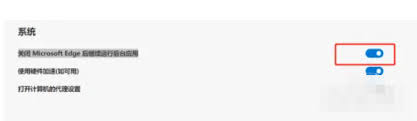
如果你想一次性关闭所有与edge相关的后台应用,可以在“任务管理器”中右键单击“microsoft edge”进程,选择“结束”,这样会关闭edge浏览器及其所有相关的后台进程。不过要注意,这样操作后,当前打开的edge浏览器窗口也会被关闭。
阻止edge自动在后台运行应用
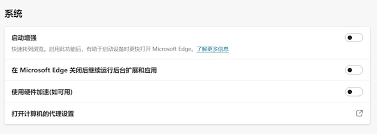
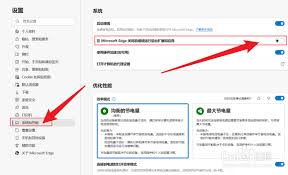
为了避免edge浏览器下次打开时自动在后台运行不必要的应用,可以进行一些设置。打开edge浏览器,点击右上角的三个点图标,选择“设置”。在设置页面左侧找到并点击“系统”,在右侧找到“在后台运行应用”选项,将其开关关闭,这样edge浏览器就不会在后台自动运行应用程序了。
通过上述方法,你可以灵活地控制edge浏览器的后台应用,让电脑运行更加流畅高效。无论是为了提升性能还是节省资源,合理管理edge浏览器的后台应用都是很有必要的。
标签:
Edge浏览器
相关文章:
- 排行榜

- pages如何对齐文本
- 1. 京东自营一定是正品吗
- 2. OpenClaw会遗留隐藏文件吗
- 3. 界面新闻如何添加订阅频道
- 4. 支付宝蓝色收款码怎么弄
- 5. AUTOcad2008基础教程之认识工作界面
- 6. 如何在pycharm下载模块
- 7. 微信电话本 什么是微信电话本
- 8. Premiere2017如何解决重新链接脱机媒体
- 9. premiere如何合上两段裂开痕迹的视频
- 10. 爱奇艺弹幕怎么没了详细介绍
 网公网安备
网公网安备