ACDSee如何设置预览窗口大小
acdsee是一款功能强大的图像管理软件,在日常使用中,根据实际需求灵活设置预览窗口大小能提升操作体验。下面就为大家详细介绍如何进行这一设置。
一、进入设置界面
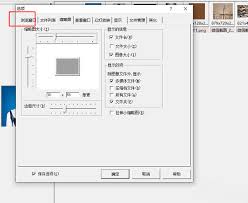
打开acdsee软件后,找到菜单栏中的“工具”选项。在下拉菜单中,点击“选项”,这将打开软件的设置窗口,我们要在这里进行预览窗口大小的调整。
二、选择预览设置选项
在设置窗口中,通常可以看到多个分类选项。找到“预览”这一分类。这里面包含了与预览相关的各种参数设置,而预览窗口大小的设置就在其中。
三、调整预览窗口大小
在“预览”分类下,有专门用于设置预览窗口大小的滑块或输入框。
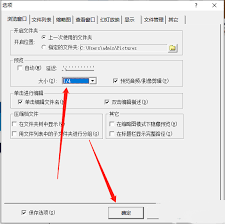
- 滑块调节:如果是滑块形式,直接拖动滑块即可直观地改变预览窗口的大小。向左拖动滑块,窗口会变小;向右拖动则窗口变大。可以根据自己当前查看图片的需求以及电脑屏幕的布局来调整,比如在同时查看多张图片时,适当缩小预览窗口能在同一界面展示更多图片;而单独查看一张图片想更清晰时,可将窗口调大。
- 输入框设置:若是以输入框的形式来设置大小,比如输入具体的像素数值。你可以根据经验或尝试不同数值来确定合适的大小。例如,原本预览窗口较小看不清细节,你可以逐步增大数值,直到能清晰看到图片的关键部分,如人物面部表情、风景的细节等。
四、实时预览效果
在调整预览窗口大小的过程中,acdsee通常会实时显示预览效果。你可以随时观察图片在不同大小窗口下的展示情况,以便及时做出调整,确保达到自己满意的预览效果。
五、应用与保存设置
完成预览窗口大小的设置后,点击“确定”按钮保存设置。之后再进行图片预览时,就会以你设置好的窗口大小来显示,方便你更高效地浏览和管理图片。
通过以上步骤,就能轻松在acdsee中设置预览窗口大小,让你在处理图片时更加得心应手,无论是快速筛选图片还是专注查看某一张图片的细节,都能通过合适的预览窗口大小来实现。
相关文章:

 网公网安备
网公网安备