360安全浏览器怎么切换标签
在日常使用360安全浏览器时,切换标签是一项常用操作。掌握多种切换标签的方法,能让你更高效地浏览网页。以下为你详细介绍。
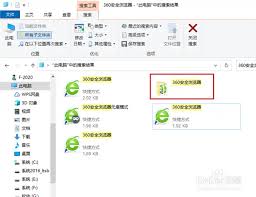
鼠标操作切换标签
1. 点击标签:最直接的方式是在浏览器标签栏中,直接点击你想要切换到的标签。标签栏通常位于浏览器窗口的顶部,每个标签对应一个打开的网页。只需轻轻一点,就能快速切换到目标网页。
2. 鼠标滚轮切换:滚动鼠标滚轮也可以方便地切换标签。向前滚动滚轮,会切换到下一个标签;向后滚动滚轮,则会切换到上一个标签。这种方式操作简单,适合快速浏览多个相邻标签。
快捷键切换标签
1. ctrl+数字键:按下“ctrl”键并同时按下数字键(1-9),可以快速切换到对应的标签。例如,按下“ctrl+1”,就能切换到第一个标签。这对于经常使用固定几个标签的用户来说非常便捷。
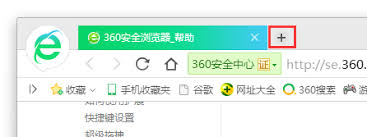
2. ctrl+tab:按下“ctrl+tab”组合键,会按照标签打开的先后顺序依次切换标签,就像在翻阅一本书的书页一样。如果想要反向切换,可按下“ctrl+shift+tab”组合键。
利用任务栏切换标签
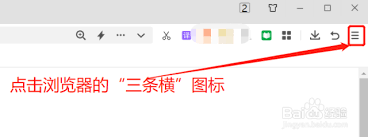
1. 任务栏图标:当你打开多个360安全浏览器窗口时,任务栏上会显示相应的图标。点击任务栏上的浏览器图标,会弹出一个窗口,显示所有打开的标签。从中选择你需要的标签,即可快速切换。
2. alt+tab:按下“alt+tab”组合键,会弹出一个切换窗口,显示当前电脑上打开的所有程序和窗口。通过左右箭头键选择360安全浏览器窗口,然后再使用上下箭头键选择你想要的标签,最后按下“enter”键即可完成切换。
手势操作切换标签(部分版本支持)
在一些支持手势操作的360安全浏览器版本中,你还可以通过特定的手势来切换标签。例如,在触摸板上进行双指滑动操作,向左或向右滑动可以切换标签。
通过以上多种方式,你可以根据自己的习惯和需求,灵活地在360安全浏览器中切换标签,轻松实现多网页之间的快速切换,提升浏览效率。快来试试吧!
相关文章:

 网公网安备
网公网安备