AdobeAcrobat如何裁剪页面
浏览:148日期:2026-04-17 10:07:49
在日常使用adobe acrobat处理文档时,裁剪页面是一项常见需求。无论是为了去除不必要的空白边缘,还是调整页面大小以适应特定用途,掌握裁剪页面的方法都十分重要。
首先,打开你需要裁剪的pdf文档。进入adobe acrobat界面后,找到“工具”选项卡并点击。在众多工具中,找到“页面”工具组,里面有我们需要的“裁剪页面”功能。
点击“裁剪页面”按钮后,会弹出一个裁剪设置窗口。在这里,你可以根据自己的需求进行精确设置。
你可以通过拖动鼠标或者直接输入数值来确定裁剪的范围。比如,如果你想去除页面顶部和底部的空白部分,只需要在“上”和“下”的数值框中输入合适的值,就能快速调整。同样,对于左右两侧的空白,也可以在“左”和“右”的数值框中进行设置。
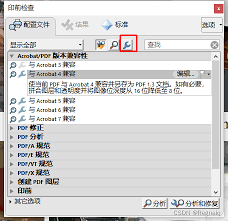
设置好裁剪范围后,你还可以选择裁剪的方式。是仅裁剪当前页面,还是应用到文档中的所有页面,都可以根据实际情况灵活选择。如果只想裁剪当前显示的页面,就选择“当前页面”;要是希望整个文档都按照这个设置裁剪,那就选择“所有页面”。
另外,adobe acrobat还提供了预览功能。在设置裁剪参数的过程中,你可以实时看到裁剪后的页面效果。如果发现设置有误,随时可以进行调整,直到达到满意的效果。
当一切设置完成后,点击“确定”按钮,文档的页面就会按照你设定的要求进行裁剪。裁剪后的文档既去除了多余的部分,又保持了内容的完整性和美观性。
无论是处理工作文档、学习资料还是个人文件,掌握adobe acrobat的页面裁剪功能,都能让你更高效地整理和优化文档,轻松满足各种文档处理需求,让你的文档更加规范和专业。
标签:
Adobe Acrobat
上一条:中免海南app会员福利有哪些下一条:腾讯文档幻灯片如何设置字体
相关文章:
- 排行榜
- AUTOcad2008基础教程之认识工作界面
- 1. OpenClaw会遗留隐藏文件吗
- 2. 京东自营一定是正品吗
- 3. 界面新闻如何添加订阅频道
- 4. pages如何对齐文本
- 5. Premiere2017如何解决重新链接脱机媒体
- 6. 如何在pycharm下载模块
- 7. 红卷乐读如何看小说
- 8. 微信电话本 什么是微信电话本
- 9. premiere如何合上两段裂开痕迹的视频
- 10. 爱奇艺弹幕怎么没了详细介绍
 网公网安备
网公网安备