如何用谷歌浏览器浏览上次打开的网页
浏览:187日期:2026-04-12 12:38:23
在日常使用谷歌浏览器时,很多人都希望能够快速找到上次打开的网页。其实,谷歌浏览器提供了多种便捷的方式来实现这一需求。
书签栏快速访问
首先,可以将常用的网页添加到书签栏。当你浏览完网页后,点击浏览器右上角的“书签”按钮,选择“书签管理器”。在书签管理器中,找到你想要添加的网页,右键点击它,选择“添加到书签栏”。这样,下次想要访问该网页时,只需在书签栏中点击对应的书签即可。
使用历史记录
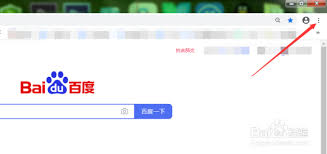
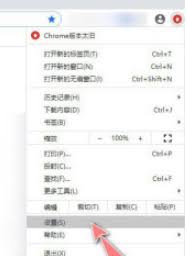
谷歌浏览器还保留了详细的历史记录。点击浏览器右上角的“历史”按钮,就能查看你最近浏览过的网页列表。这里会显示网页的、访问时间等信息。你可以根据这些记录快速找到上次打开的网页,点击即可再次访问。
快捷键操作
如果你习惯使用快捷键,也有方便的方法。按下“ctrl + h”(windows 系统)或“command + h”(mac 系统)组合键,同样会弹出历史记录页面,从中找到你需要的网页进行访问。
固定标签页
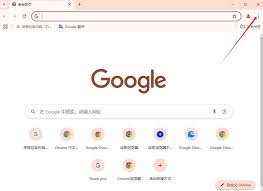
另外,你还可以将经常访问的网页固定在标签栏。当你打开网页后,点击标签栏左侧的固定图标,该网页就会被固定。下次打开浏览器时,直接在标签栏中点击固定的标签,就能快速进入上次打开的网页。
通过以上这些方法,在谷歌浏览器中浏览上次打开的网页变得轻松简单。无论是利用书签栏、历史记录,还是快捷键和固定标签页,都能让你迅速回到之前浏览的页面,提高上网效率。希望这些技巧能帮助你更好地使用谷歌浏览器,享受便捷的网络浏览体验。
标签:
谷歌浏览器
上一条:如何开启搜狗拼音输入法天气提醒下一条:meloyou音乐如何导入歌单
相关文章:
- 排行榜

- AUTOcad2008基础教程之认识工作界面
- 1. OpenClaw会遗留隐藏文件吗
- 2. 京东自营一定是正品吗
- 3. 界面新闻如何添加订阅频道
- 4. pages如何对齐文本
- 5. Premiere2017如何解决重新链接脱机媒体
- 6. 如何在pycharm下载模块
- 7. 红卷乐读如何看小说
- 8. 微信电话本 什么是微信电话本
- 9. premiere如何合上两段裂开痕迹的视频
- 10. 爱奇艺弹幕怎么没了详细介绍
 网公网安备
网公网安备