Lightroom如何清除缓存数据
浏览:161日期:2026-04-05 12:31:10
在使用lightroom处理照片时,随着时间推移,缓存数据会不断积累,可能影响软件性能。掌握清除缓存数据的方法很有必要。
首先,关闭lightroom软件。确保没有其他程序正在访问相关文件。
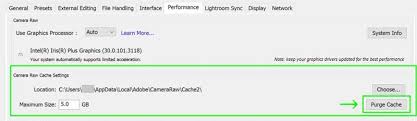
然后,找到lightroom的缓存文件夹。不同操作系统路径有所不同。在windows系统中,通常可以在c:⁄users⁄[你的用户名]⁄appdata⁄local⁄adobe⁄lightroom⁄cache找到;在mac系统中,路径一般是/users/[你的用户名]/library/caches/adobe/lightroom/cache 。
进入缓存文件夹后,你会看到许多文件和文件夹。这里面的内容都是可以安全删除的缓存数据。你可以直接将整个cache文件夹内的所有文件选中并删除。
另外,还有一种更简单的方法。重新打开lightroom软件,在菜单栏中找到“编辑”,选择“首选项”。在弹出的窗口中,点击“文件处理”选项卡。
在“文件处理”选项卡中,找到“缓存”区域。这里有两个按钮,分别是“清除磁盘缓存”和“清除内存缓存”。
点击“清除磁盘缓存”按钮,lightroom会自动开始清理磁盘上的缓存文件。这个过程可能需要一些时间,取决于缓存数据的大小。
点击“清除内存缓存”按钮,则会立即释放lightroom当前占用的内存缓存,让软件运行更加流畅。
定期清除lightroom的缓存数据,能有效提升软件的运行速度,减少卡顿现象,让你在处理照片时更加高效。无论是处理大量照片还是进行复杂的后期调整,都能享受到更顺滑的操作体验。所以,记得时不时给lightroom的缓存数据做个清理哦。
相关文章:
- 排行榜
- 微信勿扰模式怎么不见了
- 1. 抖音直播伴侣如何查看主播任务进度
- 2. 豆花阅读app如何阅读作品
- 3. Motrix如何设置开机自动启动
- 4. Pr如何调夜景色调
- 5. 迅雷怎么设置不使用服务器
- 6. vs code运行HTML文件的方法
- 7. ps如何把图层蒙版合成图片
- 8. qq音乐如何不让别人看到自己歌单
- 9. 抖音获取订单信息失败的原因
- 10. 微信朋友圈被屏蔽的原因有哪些?
 网公网安备
网公网安备