Motrix如何设置开机自动启动
motrix是一款功能强大的下载工具,为了方便使用,很多用户希望设置它开机自动启动。以下为您详细介绍设置方法。
一、windows系统
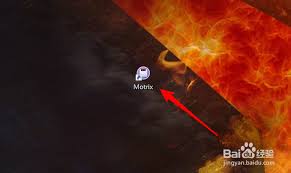
在windows系统中,设置motrix开机自动启动较为简单。找到motrix的安装目录,一般默认安装在c:⁄program files (x86)⁄motrix 。找到motrix的可执行文件图标(通常是一个类似下载箭头的图标)。
右键点击该图标,选择“属性”。在弹出的属性窗口中,切换到“快捷方式”选项卡。在“目标”一栏的内容末尾,添加“ --no-sandbox --autostart”(注意前面有空格)。这样设置后,motrix就会在开机时自动启动。
另外,您也可以通过创建快捷方式来实现。在桌面上右键点击,选择“新建”-“快捷方式”。在“请键入项目的位置”中输入motrix的安装路径及文件名,例如“c:⁄program files (x86)⁄motrix⁄motrix.exe” 。然后点击“下一步”,为快捷方式命名,比如“motrix自动启动”。
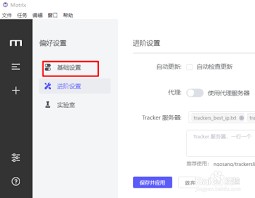
右键点击这个新建的快捷方式,选择“属性”,同样在“快捷方式”选项卡的“目标”栏末尾添加“ --no-sandbox --autostart” 。之后将这个快捷方式移动到windows系统的“开始”菜单中的“启动”文件夹里,这样每次开机motrix就会自动运行。
二、mac系统
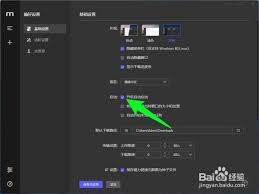
对于mac系统,打开“系统偏好设置”,选择“用户与群组”。在左侧列表中点击您的用户名,然后在右侧找到“登录项”。点击下方的“+”按钮,在弹出的文件选择窗口中,找到motrix的应用程序文件(一般在applications文件夹中)。选中motrix后点击“添加”按钮,这样motrix就会被添加到开机自动启动列表中啦。下次开机时,motrix就会自动启动运行,方便您随时使用其强大的下载功能。通过以上不同系统下的设置方法,您就能轻松让motrix实现开机自动启动,提升下载效率。
相关文章:
- 排行榜
- vs code下载插件设置中文的方法
- 1. 抖音直播伴侣如何查看主播任务进度
- 2. 微信勿扰模式怎么不见了
- 3. 如何通过英雄联盟ID查对方的QQ号
- 4. Visual Studio里for循环加分号会有啥结果
- 5. 借贷宝怎么借钱?借贷宝贷款的方法
- 6. 豆花阅读app如何阅读作品
- 7. Pr如何调夜景色调
- 8. 抖音商城人工客服在哪
- 9. Motrix如何设置开机自动启动
- 10. vs code运行HTML文件的方法
 网公网安备
网公网安备