暴风影音怎么设置截图保存路径
浏览:212日期:2026-04-05 14:43:50
在使用暴风影音观看视频时,有时我们需要截取一些精彩的画面,这就涉及到截图保存路径的设置。合理设置截图保存路径,可以方便我们快速找到截取的图片,提高工作和学习效率。下面就来详细介绍暴风影音设置截图保存路径的方法。
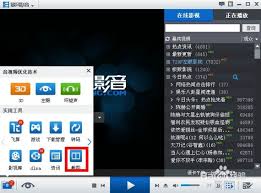
一、打开暴风影音
首先,确保你的电脑上已经安装了暴风影音软件,并将其打开。
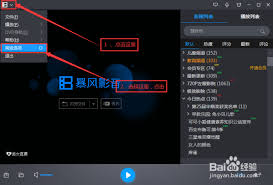
二、找到设置选项
进入暴风影音主界面后,在界面的右上角找到“主菜单”按钮,点击它会弹出一个下拉菜单。在这个菜单中,找到“高级选项”并点击,进入暴风影音的设置页面。
三、设置截图保存路径
在高级选项页面中,左侧有一系列的设置分类。我们需要找到“截图设置”这一项。点击“截图设置”后,在右侧的窗口中可以看到“截图保存路径”这一设置项。
默认情况下,暴风影音的截图保存路径可能是系统默认的某个文件夹。如果你想更改这个路径,可以点击“浏览(b)...”按钮。
点击“浏览(b)...”按钮后,会弹出一个文件选择对话框。在这里,你可以选择你希望保存截图的文件夹。比如,你可以选择电脑桌面上的一个新建文件夹,或者是专门为截图创建的一个文件夹。
选择好文件夹后,点击“确定”按钮。此时,“截图保存路径”后面的文本框中就会显示你刚刚选择的路径。
四、保存设置
设置好截图保存路径后,不要忘记点击高级选项页面下方的“确定”按钮,保存你所做的设置。这样,以后你在暴风影音中截取的图片都会自动保存到你设置的路径中。
通过以上简单的步骤,你就可以轻松地为暴风影音设置截图保存路径。无论是为了保存精彩的影视画面,还是为了工作学习中的资料收集,合理设置截图保存路径都能让你的操作更加便捷高效。希望这篇文章能帮助你更好地使用暴风影音进行截图操作。
标签:
暴风影音
相关文章:
- 排行榜

- 豆花阅读app如何阅读作品
- 1. 抖音直播伴侣如何查看主播任务进度
- 2. 微信勿扰模式怎么不见了
- 3. Motrix如何设置开机自动启动
- 4. 迅雷怎么设置不使用服务器
- 5. vs code运行HTML文件的方法
- 6. Pr如何调夜景色调
- 7. 抖音获取订单信息失败的原因
- 8. ps如何把图层蒙版合成图片
- 9. qq音乐如何不让别人看到自己歌单
- 10. 微信朋友圈被屏蔽的原因有哪些?
 网公网安备
网公网安备