VideoPad怎么设置显示双预览效果
浏览:145日期:2026-04-05 10:24:47
在视频编辑过程中,有时需要同时查看两个不同的视频画面,以进行对比、拼接等操作。videopad软件提供了设置双预览效果的功能,方便用户高效完成视频处理任务。
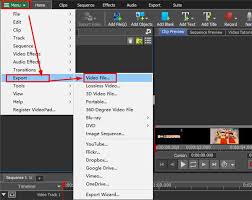
首先,打开videopad软件。在软件界面中,找到“窗口”选项。点击“窗口”后,会弹出一系列相关设置选项。
在这些选项中,找到“双预览”功能。点击“双预览”,软件界面会发生变化,出现两个预览窗口。
接下来,就可以对双预览效果进行进一步的设置。用户可以通过拖动视频文件到相应的预览窗口,来显示不同的视频素材。
在预览窗口的操作方面,用户可以调整视频的播放进度、暂停、播放等,以便更好地观察视频内容。同时,还能对视频进行缩放、平移等操作,以获取最佳的观察视角。
如果想要对比不同视频画面的细节,还可以对视频进行逐帧播放。在videopad中,通过特定的操作按钮就能轻松实现逐帧播放,精准查看每一幅画面。
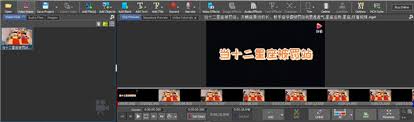
另外,对于双预览窗口的布局,用户也有一定的调整空间。可以根据自己的习惯,将两个预览窗口调整为不同的大小和位置,使其更符合操作需求。
在使用双预览效果进行视频编辑时,比如要将两个视频进行拼接,就可以通过双预览窗口直观地看到拼接的效果,及时调整拼接的位置和顺序。
通过以上步骤设置和使用videopad的双预览效果,用户能够更加便捷地进行视频编辑工作,提高工作效率,创作出更优质的视频作品。无论是专业的视频编辑人员还是普通的视频爱好者,都能借助这一功能,轻松实现对视频的精细处理和创意表达。
上一条:HoneyView如何裁减图片下一条:Lightroom如何清除缓存数据
相关文章:
- 排行榜

- 豆花阅读app如何阅读作品
- 1. 抖音获取订单信息失败的原因
- 2. ps如何把图层蒙版合成图片
- 3. 抖音直播伴侣如何查看主播任务进度
- 4. 微信勿扰模式怎么不见了
- 5. Pr如何调夜景色调
- 6. Motrix如何设置开机自动启动
- 7. vs code运行HTML文件的方法
- 8. qq音乐如何不让别人看到自己歌单
- 9. 微信朋友圈被屏蔽的原因有哪些?
- 10. 铁路12306订餐积分怎么使用
 网公网安备
网公网安备