Excel2019如何自动隐藏功能区
浏览:156日期:2026-03-24 12:26:51
在使用excel2019时,功能区占据了不少屏幕空间,有时候会影响对表格内容的查看。不过不用担心,excel2019提供了自动隐藏功能区的方法,让你能更专注于数据处理。
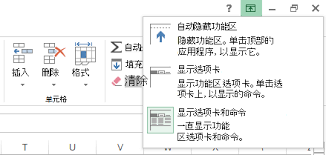
方法一:快捷键操作
按下键盘上的“ctrl + f1”组合键,即可快速隐藏功能区。再次按下“ctrl + f1”组合键,功能区又会重新显示。这种方式操作简单,能迅速实现功能区的隐藏与显示切换,适用于临时需要更多空间查看数据的情况。
方法二:自定义功能区选项
1. 点击excel界面左上角的“文件”选项卡,在弹出的菜单中选择“选项”。

2. 在“excel选项”窗口中,选择“自定义功能区”。
3. 在右侧的“自定义功能区”设置区域中,找到“主选项卡”下的某个选项卡(如“开始”),点击其下方的“新建组”按钮。
4. 将新建组命名为你想要的名称(例如“隐藏功能区组”)。
5. 点击“从下列位置选择命令”下拉框,选择“不在功能区中的命令”。
6. 在命令列表中找到“自动隐藏功能区”,点击“添加”按钮,将其添加到新建组中。
7. 点击“确定”关闭“excel选项”窗口。
8. 之后,当你点击新建组中的“自动隐藏功能区”按钮,就能实现功能区的隐藏。再次点击该按钮,功能区会再次显示。
通过以上方法,你可以根据自己的需求选择合适的方式自动隐藏excel2019的功能区,从而更高效地利用屏幕空间,专注于数据处理和分析。无论是日常办公还是处理复杂的数据报表,这一功能都能为你带来便利。
上一条:如何制作word表目录下一条:团团记账app如何记账
相关文章:
- 排行榜

- 快手怎么快速抢红包
- 1. Premiere如何给字幕分层
- 2. 微信电脑版如何设置静音
- 3. ihour如何开始计时
- 4. 淘宝网购物发生退货,运费该由谁承担?
- 5. 爱剪辑怎么给视频加字幕
- 6. 易企秀如何查看手机号
- 7. ps怎么切换条件模式
- 8. 优酷会员怎么取消自动续费详细教程
- 9. visual studio code运行代码的操作方法
- 10. Visual Studio如何用表格布局页面
 网公网安备
网公网安备