如何制作word表目录
浏览:172日期:2026-03-24 10:16:02
在使用word进行文档编辑时,制作表目录能够让文档结构更加清晰,方便读者快速定位所需内容。下面就来详细介绍一下word表目录的制作方法。
准备工作
首先,要确保文档中的表格都有明确的。这些将作为生成目录的依据,所以应准确概括表格内容,且格式要统一,例如都采用相同的字体、字号和段落格式等。
标记
选中需要在目录中显示的表格,然后点击“引用”选项卡。在“题注”组中,点击“插入题注”按钮。在弹出的“题注”对话框中,可以选择合适的标签,如“表格1”“表格2”等,也可以自定义标签内容。设置好后点击“确定”,这样表格就被标记好了。
生成目录
完成标记后,将光标定位到要插入目录的位置。再次点击“引用”选项卡,在“目录”组中,点击“目录”按钮。word会自动根据之前标记的生成表目录。默认生成的目录格式可能不太符合需求,可以点击“自定义目录”进一步设置。
在“自定义目录”对话框中,可以调整目录的显示级别,即决定哪些会显示在目录中。还能设置目录的格式,如字体、字号、缩进等。若希望目录与正文有所区分,可设置不同的样式。设置完成后点击“确定”,即可得到满意的表目录。
更新目录
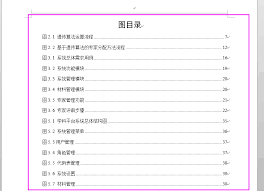
如果文档中的表格有新增、删除或修改等操作,目录不会自动更新。此时,只需将光标定位到目录区域,点击鼠标右键,在弹出的菜单中选择“更新域”。选择“更新整个目录”,然后点击“确定”,word就会重新生成准确的表目录。
通过以上步骤,就能轻松在word中制作出清晰准确的表目录,为文档的阅读和使用提供极大便利。
相关文章:
- 排行榜

- 快手怎么快速抢红包
- 1. Premiere如何给字幕分层
- 2. ihour如何开始计时
- 3. 淘宝网购物发生退货,运费该由谁承担?
- 4. 微信电脑版如何设置静音
- 5. 爱剪辑怎么给视频加字幕
- 6. TIM设置不显示我的输入状态教程
- 7. 易企秀如何查看手机号
- 8. ps怎么切换条件模式
- 9. 优酷会员怎么取消自动续费详细教程
- 10. visual studio code运行代码的操作方法
 网公网安备
网公网安备