bongocatmver怎么调整大小
不少喜欢在直播整活、桌面摸鱼的时候放一只魔性抖肩蓝猫的朋友,对bongocatmver肯定不陌生,这个免费小巧的动效软件刚上手的时候,多半都会遇到同一个问题:猫咪要么太大,挡住了游戏窗口、直播弹幕或者桌面图标,要么缩得太小,晃起来没那灵魂感,折腾半天调不对尺寸。今天就把新手也能一键操作的调大小方法整理清楚,看完就能搞定。
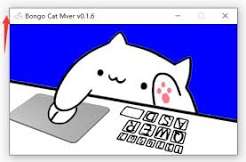
这是最适合新手的快速调法,90%的日常需求用这个就能搞定。打开bongocatmver后,桌面会弹出显示猫咪的窗口,默认状态下窗口边缘带有可拖拽的透明边框,你只需要把鼠标移到猫咪窗口的四个角,或是任意一条边,等鼠标光标变成双向的缩放箭头后,按住左键拖动就可以调整大小:往外侧拉就能放大猫咪,往内侧收就能缩小,松开左键就是你调好的尺寸。如果你的猫咪没有显示边框,只需要右键点击电脑任务栏里的bongocatmver图标,勾选菜单里的「显示边框」选项,边框就会出来了,调好之后如果不需要边框,也可以在这里关掉,不会影响已经调好的尺寸。
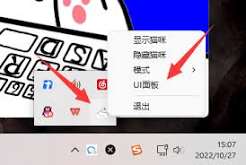
如果是直播用,想要把猫咪精准放到角落固定位置,需要精确尺寸的话,可以用这个方法。同样右键点击任务栏的软件图标,点击打开「设置」面板,在面板里找到「缩放比例」或是「窗口大小」选项,这里有两种调整方式:一种是直接修改缩放百分比,默认一般是100%,想要缩小一半就填50,想要放大一半就填150;另一种是直接输入像素尺寸,比如想要200*250像素放在直播右下角,直接输入对应数值即可,改完之后点击「保存设置」,猫咪就会自动变成你设定的大小,下次打开软件也会保留这个尺寸。
常见问题排查不少人调完大小后重启软件又恢复原样,这是因为修改后没有点击保存设置,只要改完点保存就能永久保留;如果调完大小后位置错位,只需要按住猫咪主体直接拖动就能挪到你想要的位置;如果是obs捕获后大小不对,先在bongocatmver里调好尺寸再捕获,就能省去obs二次裁剪的麻烦。其实调整大小没有固定标准,调到你看着舒服、不挡核心内容的尺寸,就能放心享受这只魔性抖肩猫的快乐了,不管是摸鱼放松还是直播整活,合适的大小才能调出最佳效果。
相关文章:
- 排行榜
- AUTOcad2008基础教程之认识工作界面
- 1. App Store和iTunes帐户被禁用如何解决
- 2. 唱吧首页视频自动播放如何关闭
- 3. premiere如何合上两段裂开痕迹的视频
- 4. 事密达app如何添加好友
- 5. 抖音老号如何更改领域才不影响垂直度
- 6. 支付宝登录刷脸不是本人怎么办
- 7. 爱彼迎中付款具体操作步骤
- 8. 福昕阅读器页面管理在哪
- 9. 58到家怎么找钟点工
- 10. AI怎么设计漂亮线条组成的三维文字
 网公网安备
网公网安备