PS2019如何将文本转成矢量文本
浏览:2日期:2026-09-30 15:06:41
在ps2019做平面设计或者输出印刷稿的时候,很多人都会遇到文本放大后边缘模糊发虚的问题,这大多是因为文本变成了位图格式,只要转成矢量文本就能实现任意缩放不失真,今天就给大家讲讲ps2019中将文本转矢量文本的实用方法,新手也能一看就会。
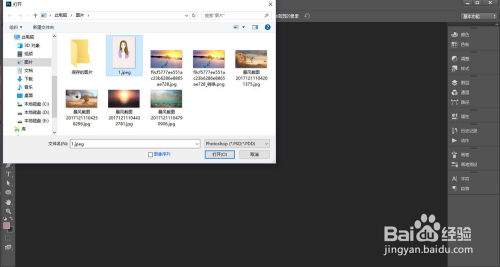
很多新手不知道,其实ps2019中用文字工具手动输入的文本,本身就是矢量格式,只需要在图层面板确认一下:如果图层带有“t”标识,说明它还是可编辑的文本图层,本身就是矢量,不需要额外转换,只需要在导出的时候选择eps、pdf或者svg这类支持矢量的格式就能保留矢量属性。只有已经被栅格化变成位图的文本,才需要手动转换成矢量文本。
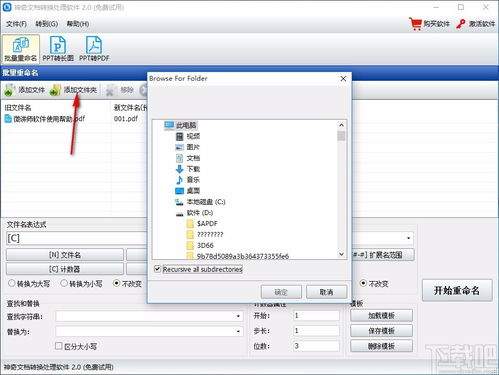
如果你的文本已经栅格化成位图,可以按照这四步操作:第一步,打开ps文件,在图层面板找到目标文本图层,按住ctrl键点击图层缩略图,调出文本轮廓的选区;第二步,点击顶部菜单栏的「窗口>路径」,调出路径面板;第三步,点击路径面板右上角的菜单按钮,选择「建立工作路径」,在弹出的设置框中调整容差值,一般推荐设置0.5-1像素,容差值越小,生成的路径轮廓越精准,文字边缘越细腻,确认后就会生成文本的轮廓路径;第四步,生成路径后点击顶部菜单栏「图层>新建>通过拷贝的图层」,就能得到一个矢量形状格式的矢量文本了。
需要注意的细节这个方法只适用于轮廓清晰的位图文本,如果原始文本分辨率太低、边缘发虚,转出来的矢量文本会出现凹凸不平的锯齿,需要后期用钢笔工具微调修正。另外,转好的矢量文本要保存为支持矢量的格式,如果存成jpg、png这类位图格式,原本的矢量属性也会丢失,依旧会变成位图。学会这个小技巧,做印刷或者大尺寸海报设计的时候,就再也不用担心文本放大模糊了。
标签:
PS2019
上一条:如何将CAD图纸转成PDF下一条:航旅纵横如何值机选座位
相关文章:
- 排行榜
- 爱剪辑如何给图片制作航拍效果
- 1. UltraEdit如何设置文本自动换行
- 2. notepad++提取图片地址的方法
- 3. 爱剪辑如何编辑视频
- 4. oCam如何开启水印
- 5. cad倒角命令怎么使用
- 6. 360如何清理注册表垃圾文件
- 7. 看护家如何连接手机
- 8. 微信怎么开通羊城通乘车码
- 9. notepad++宏命令功能的使用方法
- 10. 钉钉怎么开通钉钉邮箱
 网公网安备
网公网安备