如何设置ie11打印份数
在日常办公和生活中,我们常常需要使用ie11浏览器进行打印操作,而设置打印份数是一个常见的需求。那么,ie11怎么设置打印份数呢?接下来,让我们从多个维度来详细了解一下。
一、直接在打印设置中调整
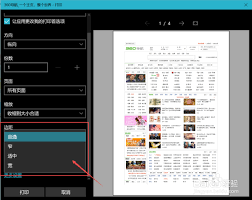
当我们需要打印文档时,首先打开要打印的页面,然后按下快捷键“ctrl + p”,或者在浏览器的菜单栏中找到“文件”选项,点击“打印”。在弹出的打印设置窗口中,找到“份数”选项。这里通常会有一个数值输入框,我们可以直接在里面输入想要打印的份数,比如“2”表示打印两份,“5”表示打印五份等。设置好份数后,点击“打印”按钮,ie11就会按照我们设定的份数进行打印。
二、利用打印预览功能确认份数
在进行打印操作前,通过打印预览可以更直观地看到打印效果以及份数设置是否正确。同样先按下“ctrl + p”打开打印设置窗口,点击“打印预览”按钮。在打印预览界面中,不仅可以查看页面布局、字体大小等是否符合要求,还能清晰地看到当前设置的打印份数。如果发现份数有误,直接返回打印设置页面进行修改即可。
三、注意不同文档类型的打印份数设置
对于一些特殊格式的文档,如pdf文件,在ie11中打印时可能会有不同的设置方式。有些pdf文件可能会自带打印份数设置选项,我们需要仔细查找。另外,如果是通过插件打开的pdf文档,插件本身也可能提供打印份数的设置入口。所以在遇到这类文档时,要留意相关的设置区域,确保准确设置打印份数。
四、检查打印机是否支持多份打印
虽然我们在ie11中设置了打印份数,但打印机本身的性能也会影响实际的打印效果。有些打印机可能存在卡纸、墨粉不足等问题,导致无法按照设定份数准确打印。所以在设置打印份数前,先检查打印机是否正常工作,纸张是否充足,墨盒或硒鼓是否需要更换等。确保打印机处于良好状态后,再进行打印份数的设置,这样才能保证顺利打印出所需份数的文档。
掌握ie11设置打印份数的方法并不复杂,通过上述几个维度的操作,我们能够轻松满足不同场景下的打印需求,高效完成各类文档的打印任务。无论是工作中的文件资料,还是生活中的照片、文档等,都能准确无误地打印出我们需要的份数。
相关文章:
- 排行榜
- pages如何对齐文本
- 1. 京东自营一定是正品吗
- 2. OpenClaw会遗留隐藏文件吗
- 3. 界面新闻如何添加订阅频道
- 4. 支付宝蓝色收款码怎么弄
- 5. AUTOcad2008基础教程之认识工作界面
- 6. 如何在pycharm下载模块
- 7. 微信电话本 什么是微信电话本
- 8. Premiere2017如何解决重新链接脱机媒体
- 9. premiere如何合上两段裂开痕迹的视频
- 10. 爱奇艺弹幕怎么没了详细介绍
 网公网安备
网公网安备