CCleaner怎么设置用户管理
浏览:182日期:2026-03-01 18:58:18
ccleaner是一款广受欢迎的系统清理工具,它不仅能帮助用户清理系统垃圾文件,还能在用户管理方面提供一定的便利。下面就来介绍一下ccleaner如何设置用户管理。
首先,打开ccleaner软件。进入主界面后,找到并点击软件界面上方的“选项”按钮。
在弹出的选项设置窗口中,找到“高级”选项卡。这里面包含了一些更深入的设置内容。

在“高级”选项卡下,能看到“用户管理”相关的设置区域。
如果想要添加新用户,可以点击“添加”按钮。此时会弹出一个新的窗口,要求输入新用户的相关信息,比如用户名、密码等。输入完成后,点击“确定”即可成功添加新用户。
对于已有的用户,若要进行修改操作,选中该用户后点击“编辑”按钮,就能对用户名、密码等信息进行更改。
而当需要删除某个用户时,选中该用户,然后点击“删除”按钮,系统会提示确认删除操作,确保无误后点击“确定”,该用户就会被从ccleaner的用户管理列表中移除。
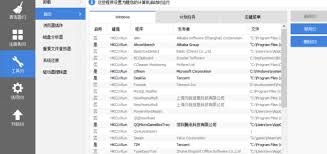
在用户权限设置方面,ccleaner也提供了一定的灵活性。可以针对不同用户设置不同的权限,比如某些用户只能进行基本的系统清理操作,而另一些用户则可以拥有更高级的设置修改权限。
通过合理设置用户管理,在多人使用同一台电脑时,既能保证每个用户都能使用ccleaner进行必要的系统清理,又能确保系统设置等重要信息的安全性和隐私性。不同用户可以根据各自的需求和权限,在ccleaner的帮助下更好地管理和维护电脑系统,让电脑始终保持良好的运行状态,减少因垃圾文件堆积等问题可能导致的系统性能下降等情况。无论是家庭多成员共用电脑,还是企业办公环境下多人使用同一设备,ccleaner的用户管理功能都能发挥重要作用,为用户提供便捷且安全的系统维护体验。
标签:
CCleaner
上一条:微软电脑管家如何给电脑体检下一条:豆瓣如何进行扫码
相关文章:
- 排行榜

- 支付宝蓝色收款码怎么弄
- 1. 界面新闻如何添加订阅频道
- 2. 京东自营一定是正品吗
- 3. pages如何对齐文本
- 4. OpenClaw会遗留隐藏文件吗
- 5. 如何在pycharm下载模块
- 6. AUTOcad2008基础教程之认识工作界面
- 7. 爱奇艺弹幕怎么没了详细介绍
- 8. App Store和iTunes帐户被禁用如何解决
- 9. premiere如何合上两段裂开痕迹的视频
- 10. 微信电话本 什么是微信电话本
 网公网安备
网公网安备