如何给word图标加标题
浏览:223日期:2026-02-28 16:12:11
在word文档中,为图标添加能够增强文档的可读性和逻辑性,帮助读者更好地理解图标所传达的信息。以下将从多个维度介绍添加word图标的方法。
一、直接在图标下方输入
这是最基本也是最常见的方式。当你插入图标后,将光标定位到图标下方的空白行,直接输入内容。输入完成后,可以根据整体文档格式对的字体、字号、颜色、对齐方式等进行调整。例如,设置为黑体、二号字、居中对齐,使其在页面中更加突出。
二、使用文本框添加
1. 插入文本框:点击“插入”菜单,选择“文本框”,在文档中绘制一个合适大小的文本框。
2. 输入将光标置于文本框内,输入图标。
3. 调整文本框格式:选中文本框,通过“绘图工具”的“格式”选项卡,对文本框的填充颜色、轮廓颜色、形状效果等进行设置,使其与文档整体风格协调。同时,还可以调整文本框内文字的段落格式,如行距、缩进等。
三、利用题注功能添加

1. 选中图标:单击要添加的图标。
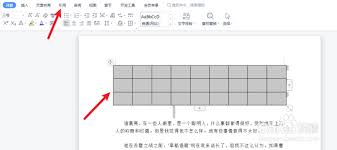
2. 插入题注:点击“引用”菜单,选择“题注”。在弹出的“题注”对话框中,点击“新建标签”按钮,输入你想要的标签名称,如“图标”。然后在“题注”文本框中输入具体的内容,点击“确定”。此时,图标下方会自动生成带有标签和编号的题注。
3. 交叉引用:如果在文档中需要多次引用该图标,可以使用交叉引用功能。将光标定位到需要引用的位置,点击“引用”菜单中的“交叉引用”,在对话框中选择相应的题注,即可插入准确的引用内容。当图标位置发生变化时,题注编号会自动更新,交叉引用也会随之更新,确保文档的一致性。
通过以上多种方法,你可以灵活地为word图标添加合适的,使文档内容更加清晰明了。无论是简单的直接输入,还是借助文本框、题注等功能,都能满足不同的需求,提升文档的质量和专业性。
上一条:买手妈妈app如何进行提现下一条:口语100如何查看以前获得的奖状
相关文章:
- 排行榜
- pages如何对齐文本
- 1. 支付宝蓝色收款码怎么弄
- 2. 界面新闻如何添加订阅频道
- 3. 京东自营一定是正品吗
- 4. 如何在pycharm下载模块
- 5. OpenClaw会遗留隐藏文件吗
- 6. 爱奇艺弹幕怎么没了详细介绍
- 7. AUTOcad2008基础教程之认识工作界面
- 8. App Store和iTunes帐户被禁用如何解决
- 9. 微信电话本 什么是微信电话本
- 10. premiere如何合上两段裂开痕迹的视频
 网公网安备
网公网安备