editplus如何修改工具栏命令
editplus作为一款强大的文本编辑器,其工具栏命令的修改能极大提升用户的个性化编辑体验。
为何要修改工具栏命令
默认的工具栏命令虽能满足基本需求,但每个人的编辑习惯和工作流程各异。比如,频繁使用特定格式设置的用户,可能希望将其相关命令置于工具栏更显眼位置;而对于常进行代码调试的开发者,某些调试工具命令能快速调用会提高效率。修改工具栏命令,能让编辑操作更符合自身习惯,节省时间,提升工作乐趣。
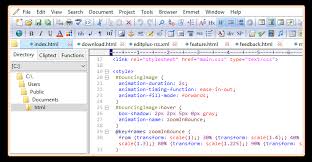
如何修改工具栏命令
1. 打开自定义窗口:在editplus界面,点击菜单栏中的“工具”,选择“自定义工具栏”。此时会弹出自定义窗口,展示当前工具栏的各项命令。
2. 添加命令:在自定义窗口左侧的“命令”列表中,找到你需要添加的命令。比如,若要添加“撤销上一步操作”命令,就在众多命令中找到“撤销”选项。选中后,点击中间的“添加”按钮,该命令就会被添加到右侧的工具栏命令列表中。
3. 移除命令:若工具栏上有某些你不常用的命令,想要移除。在右侧工具栏命令列表中选中该命令,然后点击“移除”按钮即可。
4. 调整命令顺序:对于添加到工具栏的命令,可以通过点击右侧列表中的命令,利用上下箭头按钮来调整其在工具栏中的显示顺序。让常用命令排在更方便点击的位置。
5. 保存设置:完成命令的添加、移除和顺序调整后,点击自定义窗口下方的“确定”按钮,保存修改后的工具栏设置。
修改工具栏命令后的优势
修改后的工具栏能让操作更加顺手。以撰写文档为例,将常用的字体加粗、倾斜等格式设置命令集中在工具栏易点击处,无需频繁在菜单中查找,能快速完成格式调整。对于程序员来说,把代码编译、运行等关键命令放在显眼位置,能加速开发流程。而且,个性化的工具栏符合自身操作习惯,减少误操作,提升编辑效率,使整个编辑过程更加流畅和愉悦,充分发挥editplus的强大功能,满足多样化的编辑需求。
相关文章:
- 排行榜
- 界面新闻如何添加订阅频道
- 1. pages如何对齐文本
- 2. OpenClaw从零到精通学习路线怎么制定
- 3. 寻简思维导图手机版如何设置分享导图图片给好友查看
- 4. 如何在pycharm下载模块
- 5. 京东自营一定是正品吗
- 6. AUTOcad2008基础教程之认识工作界面
- 7. 爱奇艺弹幕怎么没了详细介绍
- 8. 支付宝蓝色收款码怎么弄
- 9. premiere如何合上两段裂开痕迹的视频
- 10. 微信电话本 什么是微信电话本
 网公网安备
网公网安备