EV录屏悬浮球怎么显示
在使用 ev 录屏时,悬浮球功能可以为用户带来极大的便利。它能让你在录制过程中轻松进行一些操作,而无需频繁切换到其他界面。那么,ev 录屏怎么显示悬浮球呢?
开启悬浮球的步骤
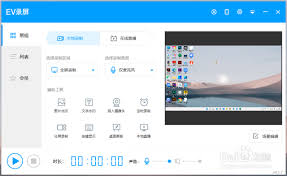
首先,打开 ev 录屏软件。进入主界面后,通常可以在界面的右上角或其他特定位置找到设置按钮。点击设置按钮,进入设置页面。在设置页面中,仔细寻找与悬浮球相关的选项。一般来说,会有一个明显的“悬浮球”开关选项。将该开关打开,此时悬浮球功能就开启了。开启后,悬浮球会出现在屏幕上,你可以根据自己的需求调整它的位置。
悬浮球的功能介绍
悬浮球具有多种实用功能。它可以方便地暂停、继续录制。当你需要暂时中断录制时,只需点击悬浮球上的暂停按钮,录制就会暂停,再次点击则继续录制。此外,悬浮球还可能具备切换摄像头的功能。如果你在录制过程中需要更换拍摄角度,通过悬浮球操作就能轻松实现。而且,有些悬浮球还能让你快速停止录制,避免录制到不需要的内容。
悬浮球的位置调整
如果你觉得悬浮球的初始位置不太合适,可以进行调整。通常在悬浮球上会有一个可以拖动的区域,长按该区域并拖动,就能将悬浮球移动到你认为方便操作的位置。比如,如果你习惯用右手操作手机,就可以将悬浮球移动到屏幕右侧,这样在录制时右手就能轻松点击悬浮球进行各种操作。
悬浮球在不同场景下的应用
在直播场景中,悬浮球可以帮助主播随时控制录制,确保直播过程顺利。比如,在讲解过程中需要暂停展示一些资料,悬浮球就能快速实现暂停功能。在教学录制时,教师可以利用悬浮球方便地切换摄像头,展示不同的教学画面。在游戏录制中,悬浮球能让玩家在录制精彩瞬间时灵活操作,不会因为操作复杂而错过关键画面。
总之,ev 录屏的悬浮球功能为用户提供了便捷的录制操作方式。通过简单的设置开启悬浮球,并熟悉其功能和位置调整方法,就能在各种录制场景中更加高效地使用 ev 录屏软件,轻松完成高质量的录制任务。
相关文章:

 网公网安备
网公网安备