PotPlayer启动后窗口大小如何设置
浏览:282日期:2026-01-20 19:15:33
potplayer是一款功能强大的视频播放器,许多用户都喜欢使用它来观看各类视频。在使用过程中,有时我们希望能够自定义potplayer启动后的窗口大小,以满足不同的观看需求。那么,该如何进行设置呢?
方法一:通过播放界面调整
打开potplayer播放器后,播放任意视频。在播放界面中,鼠标右键点击画面,会弹出一个菜单。在菜单中找到“视频”选项,然后在其子菜单中选择“调整大小”。此时,你可以通过拖动边框来手动调整窗口的大小,调整到你满意的尺寸后即可。下次启动potplayer时,窗口大小将保持你调整后的状态。
方法二:使用快捷键
如果你觉得通过菜单操作不够便捷,还可以使用快捷键来快速调整窗口大小。在播放视频时,按下“ctrl”键并同时按下“+”或“-”键,即可放大或缩小窗口。你可以根据自己的喜好多次按下快捷键,直到窗口大小符合你的要求。这种方法操作简单,能够快速实现窗口大小的调整。
方法三:在设置中固定窗口大小
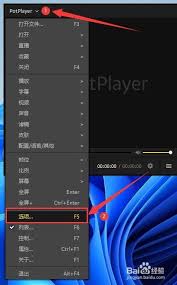
打开potplayer播放器,点击界面左上角的“potplayer”按钮,在弹出的菜单中选择“选项”。在选项窗口中,找到“回放”选项卡。然后在“视频输出”区域,找到“窗口大小”选项。在这里,你可以选择预设的窗口大小模式,如“原始大小”“适合窗口”等,也可以自定义具体的宽度和高度数值。设置完成后,点击“确定”保存设置。这样,下次启动potplayer时,窗口大小就会按照你设置的固定尺寸显示。
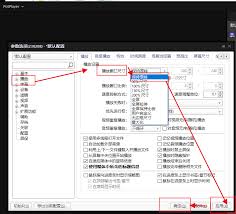
通过以上几种方法,你可以轻松地设置potplayer启动后的窗口大小。无论是想要全屏观看视频,还是保持特定的窗口尺寸,都能根据自己的需求灵活调整,让观看视频更加舒适和便捷。快来试试吧,让potplayer更好地为你的视频观看体验服务。
标签:
PotPlayer
相关文章:
 网公网安备
网公网安备