CorelDraw如何导出jpg格式
浏览:176日期:2026-01-20 16:46:52
在使用coreldraw进行设计工作时,常常需要将作品导出为常见的jpg格式,以便于分享、展示或用于其他用途。以下是详细的导出步骤。
首先,确保你的coreldraw文件已经完成所有设计和编辑工作。然后,点击菜单栏中的“文件”选项。
在下拉菜单中,找到“导出”命令。这是导出文件格式的关键步骤。
点击“导出”后,会弹出一个文件保存对话框。在这里,你需要选择保存文件的位置,并为文件命名。
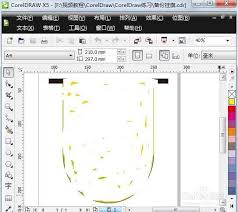
在对话框的“保存类型”下拉菜单中,找到“jpeg - jfif文件交换格式”选项,这就是我们要导出的jpg格式。
接下来,你可以根据需要进行一些导出设置。例如,调整图像的分辨率。较高的分辨率会使图像更清晰,但文件体积也会更大;较低分辨率则相反。一般用于网页展示的图像,72dpi的分辨率就足够了;如果是用于印刷等高质量输出,可能需要设置为300dpi或更高。
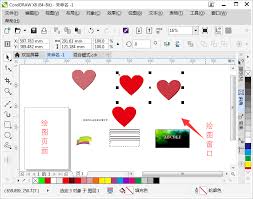
还可以设置图像的颜色模式。常见的有rgb(适用于屏幕显示)和cmyk(适用于印刷)。根据实际用途选择合适的模式。
设置完成后,点击“导出”按钮,coreldraw就会开始将文件导出为jpg格式。导出过程可能需要一些时间,取决于文件的大小和复杂程度。
导出成功后,你就可以在指定的保存位置找到导出的jpg文件了。它可以方便地用于各种场景,如发布在网站上、插入到文档中或用于宣传海报等。通过以上简单的步骤,就能轻松地将coreldraw文件导出为jpg格式,满足不同的需求。无论是新手还是有经验的设计师,掌握这个导出技巧都能让工作更加高效顺畅。
标签:
CorelDraw
相关文章:
 网公网安备
网公网安备