AutoCAD如何查找自动保存文件路径
浏览:266日期:2026-01-21 10:06:00
在使用 autocad 过程中,有时会遇到文件意外关闭等情况,此时自动保存的文件就显得尤为重要。那么如何查找 autocad 的自动保存文件路径呢?
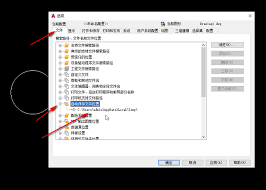
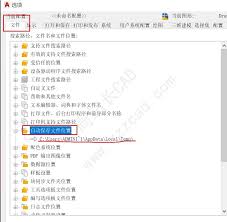
首先,对于不同版本的 autocad,查找方式略有差异。在较新版本中,可通过以下步骤查找:打开 autocad 软件,点击界面左上角的“应用程序”按钮,在弹出的菜单中选择“选项”。接着在“选项”对话框中,切换到“文件”选项卡。在该选项卡下,找到“自动保存文件位置”,这里显示的路径就是自动保存文件的存放位置。
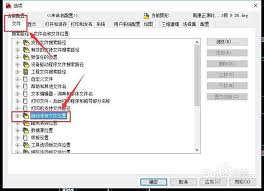
如果是早期版本,操作方式有所不同。一般在菜单栏中找到“工具”选项,点击后选择“选项”。同样在“选项”对话框中,切换至“文件”选项卡,然后查找“自动保存文件的位置”选项,其对应的路径即为自动保存文件路径。
了解了查找路径的方法后,还有一些注意事项。自动保存文件的命名通常包含时间等信息,方便识别不同时间保存的版本。这些文件格式与原文件相同,可直接在找到的路径文件夹中查看。
另外,为了确保能及时找到自动保存文件,建议定期备份重要文件。可以根据自己的工作习惯,设置合适的自动保存时间间隔,如每隔 10 分钟或 15 分钟自动保存一次。这样即使遇到突发情况,也能最大程度减少数据丢失。
掌握 autocad 自动保存文件路径的查找方法,能让我们在软件使用过程中更加安心,有效避免因意外情况导致的工作成果丢失,保障绘图工作的顺利进行。
标签:
AutoCAD
相关文章:

 网公网安备
网公网安备