Adobe Reader XI如何放大选中内容
在使用adobe reader xi阅读文档时,有时需要对选中的部分内容进行放大,以便更清晰地查看细节。以下将详细介绍放大选中部分内容的方法。
选中内容
首先,要明确如何在文档中选中想要放大的部分。可以通过鼠标拖动的方式,从起始位置按住鼠标左键并移动到结束位置,这样就能够选中一段文字。或者,如果需要选中不连续的内容,可以按住ctrl键(windows系统)或command键(mac系统),再用鼠标点击想要选中的部分。
放大选中内容
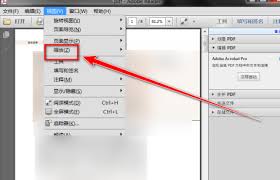
选中内容后,有几种方法可以实现放大。一种常见的方式是在菜单栏中操作。点击“视图”选项卡,在下拉菜单中找到“放大”选项,选择“适合可见”,此时文档会自动调整显示比例,使选中的内容刚好完整显示在页面中,实现相对放大效果。
另外,也可以直接使用快捷键。按下ctrl + +(windows系统)或command + +(mac系统)组合键,文档会以一定比例放大,多次按下可逐步放大。若要精确放大选中部分,可在选中内容后,按下ctrl + shift + +(windows系统)或command + shift + +(mac系统)组合键,此时会以选中内容为中心进行放大,能更清晰地聚焦在选中部分。
调整放大后的显示
放大选中内容后,如果觉得显示效果不合适,还可以进一步调整。比如,可以通过滚动鼠标滚轮来微调页面的显示位置,以便查看选中内容的全貌。同时,在“视图”菜单中,还有“缩放工具”,点击该工具后,鼠标指针会变成放大镜形状,通过点击页面可进一步放大或缩小,操作更加灵活。
恢复原始大小
当完成对选中部分内容的查看后,若想恢复文档的原始显示大小,可点击“视图”菜单中的“实际大小”选项,或者按下ctrl + 0(windows系统)或command + 0(mac系统)组合键,文档就会恢复到最初的显示比例。
通过以上方法,在adobe reader xi中就能轻松实现对选中部分内容的放大操作,帮助我们更细致地阅读和理解文档内容,提升阅读体验。无论是处理学术资料、工作文档还是阅读电子书籍,都能更便捷地查看关键信息,让文档阅读变得更加高效。
相关文章:

 网公网安备
网公网安备