-
- 蜜蜂剪辑设置滚动字幕步骤
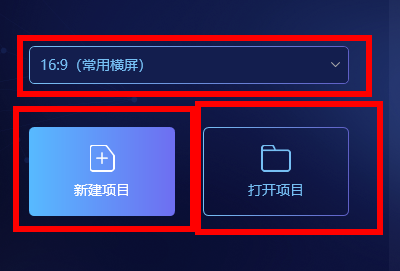
- 有小伙伴想知道蜜蜂剪辑如何设置滚动字幕。首先为导入的视频选择文字样式,然后拉长时间与视频一致,编辑文字界面就可以看到字幕滚动设置,详情如下。蜜蜂剪辑设置滚动字幕步骤1、打开软件,选择新建或者打开项目。 2、点击“导入”,将视频文件导入。 3、将导入“视频文件”拖到下方“视频轨道”上。 4、选中视频然...
- 日期:2024-10-30浏览:223
-
- 蜜蜂剪辑图片变视频操作
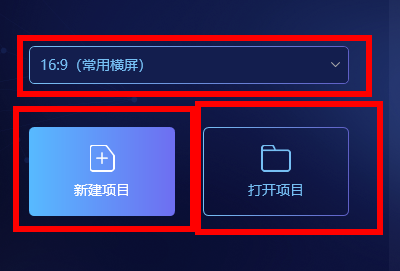
- 想知道如何在蜜蜂剪辑软件上将图片转变成视频的操作步骤,有很多小伙伴都想了解如何操作,下面小编就为大家来详细分解步骤。蜜蜂剪辑图片变视频操作1、打开软件,选择新建或者打开项目。 2、点击“导入”,将图片导入。 3、然后将导入的图片按照需求排列顺序的拖到下方“视频轨道”,调整。 4、选中图片点击上方“设...
- 日期:2024-10-31浏览:300
-
- 蜜蜂剪辑如何关闭视频原声
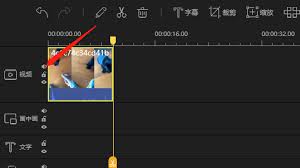
- 在使用蜜蜂剪辑创作视频时,有时候我们需要关闭视频原声,让视频呈现出别样的效果。别担心,下面就为你详细介绍如何轻松做到这一点。
- 日期:2026-09-04浏览:71
- 标签: 蜜蜂剪辑
-
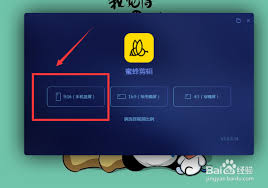
- PC端蜜蜂剪辑软件如何把音频导入视频
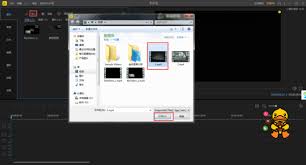
- 在使用 pc 端蜜蜂剪辑软件进行视频创作时,常常需要将音频导入到视频中,以丰富视频的内容和表现力。下面就为大家详细介绍将音频导入到视频的具体步骤。
- 日期:2026-09-22浏览:53
- 标签: 蜜蜂剪辑
-
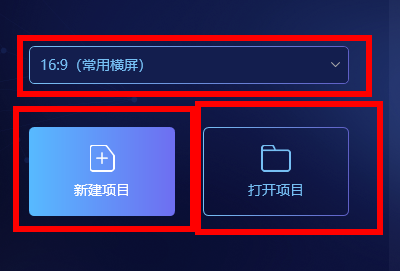
- 蜜蜂剪辑怎么开启自动保存
- 在使用蜜蜂剪辑进行视频创作时,自动保存功能是一项非常实用的工具,它能有效防止因意外情况导致的创作成果丢失。那么,如何开启蜜蜂剪辑的自动保存呢?
- 日期:2026-04-06浏览:170
- 标签: 蜜蜂剪辑
-
- 蜜蜂剪辑录制微课设置教程
- 有朋友想知道蜜蜂剪辑录制微课如何设置,下面小编就为大家分享步骤。首先打开软件,选择新建或者打开项目,点击左侧“素材”,然后找到“录制微课”点击,等待安装完成,然后点击添加按钮到视频界面即可。蜜蜂剪辑录制微课设置教程1、首先打开软件,选择新建或者打开项目。 2、点击左侧“素材”,然后找到“录制微课”点...
- 日期:2024-10-30浏览:277

-
- 蜜蜂剪辑有黑边去除步骤
- 有些视频带有黑色边界,有小伙伴觉得影响感官,想要将黑边去除,却不知道如何操作,那么视频带的黑边如何去除详情如下。蜜蜂剪辑有黑边怎么去除1、打开软件,选择新建或者打开项目。 2、点击“导入”将视频文件导入进来。 3、然后将导入的视频拖到下方“视频轨道”上,点击上方“裁剪”功能图标。 4、左上方会弹出界...
- 日期:2024-10-31浏览:381
-
- 蜜蜂剪辑如何制作gif动图
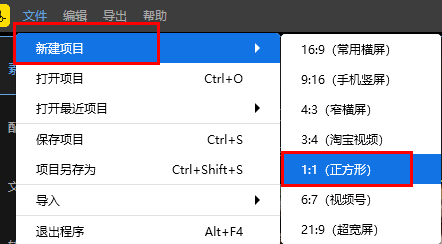
- 想知道蜜蜂剪辑如何制作gif动图,首先新建项目里要设置成GIF的大小1:1,然后将导入的视频分割保留的部分导出,更改视频格式,详情如下。蜜蜂剪辑制作gif动图操作1、因为制作gif动态,所以首先打开软件,选择“新建项目”里的1:1。 2、点击“导入”将视频导入。 3、将视频文件移动到下方“视频轨道”...
- 日期:2024-10-30浏览:281

-
- 蜜蜂剪辑和剪映哪个好用
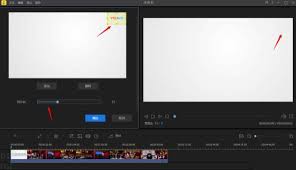
- 有小伙伴不知道如何从蜜蜂剪辑和剪映软件选择。两款软件都是非常不错的视频剪辑软件,首先蜜蜂剪辑更适合小白,里面的功能丰富且易操作,然后剪映是抖音推出的,里面含有大量的滤镜特效可供选择使用,功能丰富,详情如下。蜜蜂剪辑和剪映哪个好用答:个人推荐剪映,因为这是抖音官方推出的一款视频编辑工具,里面有大量抖音...
- 日期:2024-10-30浏览:463
- 标签: 剪映 视频处理 剪辑
-
- 蜜蜂剪辑导出视频有水印如何解决
- 在使用蜜蜂剪辑软件进行视频创作时,许多用户会遇到导出视频自带水印的困扰。别担心,以下为您提供多种解决方法。
- 日期:2025-12-11浏览:187
 网公网安备
网公网安备