蜜蜂剪辑怎么开启自动保存
浏览:170日期:2026-04-06 10:15:51
在使用蜜蜂剪辑进行视频创作时,自动保存功能是一项非常实用的工具,它能有效防止因意外情况导致的创作成果丢失。那么,如何开启蜜蜂剪辑的自动保存呢?
首先,打开蜜蜂剪辑软件。进入主界面后,你会看到界面上方有一排功能菜单。找到并点击“设置”选项,通常它的图标是一个齿轮形状。
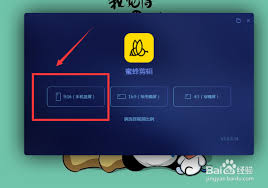
点击“设置”后,会弹出一个设置窗口。在这个窗口中,你需要仔细寻找与保存相关的设置选项。一般来说,它可能在“常规”或者“偏好设置”这类子选项中。
进入相关子选项后,你会看到一系列的设置参数。在这里,找到“自动保存”的开关选项。它可能是一个简单的滑块开关,或者是一个勾选框。

如果是滑块开关,将其从关闭状态滑动到开启状态即可。开启后,你会发现旁边可能会出现一些关于自动保存的详细设置,比如自动保存的时间间隔。你可以根据自己的需求进行调整,例如设置为每5分钟自动保存一次,这样就能更频繁地保存你的创作进度,最大程度减少数据丢失的风险。
若是勾选框形式,直接勾选“自动保存”选项即可开启。勾选后,同样可以对自动保存的时间间隔等参数进行设置。
设置好自动保存的相关参数后,点击“确定”按钮保存设置。这样,蜜蜂剪辑就会按照你设定的时间间隔自动保存你的视频编辑进度。
从此以后,你在使用蜜蜂剪辑创作视频时,无需再担心突然遇到软件崩溃、电脑死机等意外情况而丢失辛苦编辑的内容。自动保存功能会默默地在后台运行,为你的创作保驾护航,让你能够更加专注于视频的创意和制作,尽情享受创作的乐趣。现在,快去开启蜜蜂剪辑的自动保存功能,体验更安心的视频创作之旅吧!
标签:
蜜蜂剪辑
上一条:deepseek复制粘贴出现乱码怎么办下一条:blender如何旋转视频
相关文章:
- 排行榜
- Visual Studio里for循环加分号会有啥结果
- 1. vs code下载插件设置中文的方法
- 2. 如何通过英雄联盟ID查对方的QQ号
- 3. 豆花阅读app如何阅读作品
- 4. 抖音直播伴侣如何查看主播任务进度
- 5. 微信勿扰模式怎么不见了
- 6. Motrix如何设置开机自动启动
- 7. vs code运行HTML文件的方法
- 8. Pr如何调夜景色调
- 9. ps如何把图层蒙版合成图片
- 10. 迅雷怎么设置不使用服务器
 网公网安备
网公网安备