Excel文件怎么设置密码保护
浏览:27日期:2026-11-26 15:44:42
你有没有遇到过这种情况:辛辛苦苦做好的财务报表、客户名单、销售数据,发给同事后却被意外修改甚至泄露?更可怕的是,公司机密数据一旦落入他人之手,后果不堪设想。其实,excel早就为你准备了一把"安全锁"——密码保护功能。今天,就手把手教你把这把锁装上。
首先打开你需要保护的excel文件,点击左上角的"文件"菜单,选择"信息"选项。你会看到一个醒目的"保护工作簿"按钮,点击它会弹出下拉菜单,里面有"用密码进行加密"和"保护当前工作表"等选项。别急着点,先搞清楚你到底需要哪种保护方式。
第二步:搞懂两种保护,选对才有效excel的密码保护其实分为两个层级。第一种是"打开密码",也就是文件加密。设置后,任何人想打开这个文件都必须输入密码,否则连看都看不到内容。第二种是"工作表保护",文件可以正常打开,但无法编辑、删除或修改里面的数据。很多人只用了其中一种,导致保护效果大打折扣。建议根据实际需求组合使用,双重保险才安心。
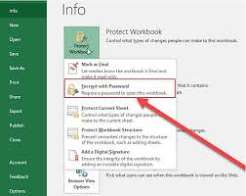
设置打开密码:点击"文件"→"信息"→"保护工作簿"→"用密码进行加密",在弹出的对话框中输入你的密码,点击确定,再确认一次即可。注意,密码区分大小写,建议设置8位以上包含字母和数字的组合,安全性更高。
设置工作表保护:切换到需要保护的工作表,点击"审阅"选项卡→"保护工作表",输入密码后勾选你允许的操作权限,比如允许选中单元格但不允许修改。这样既防止误操作,又不影响正常查看。
温馨提醒:密码丢了可别哭最后必须强调一个残酷的事实——excel的密码保护一旦忘记,微软官方也无法帮你找回。所以请务必把密码记录在安全的地方,比如密码管理器或加密备忘录中。另外,定期更换密码也是良好的数据安全习惯。
数据无价,保护趁早。花两分钟给你的excel上把锁,远比事后补救划算得多。现在就动手试试吧!
相关文章:

 网公网安备