DirectX12怎么查看本机DX版本
不少玩家在配置pc运行霍格沃茨之遗赛博朋克2077等支持directx12的3a大作时,经常会遇到系统提示“缺少dx12运行组件”“当前dx版本不支持”的问题,却不知道怎么准确判断自己设备的实际dx版本,甚至会把系统显示的版本和硬件支持的版本混为一谈,走不少下载第三方安装包、胡乱覆盖运行库的弯路。其实查看dx版本不需要复杂的操作,从系统到硬件的多个维度交叉验证,就能得到最准确的结果。
系统内置工具直查法这是最基础的版本查询方式,操作逻辑覆盖所有windows主流系统。用户只需要按下win+r组合键调出系统运行对话框,输入“dxdiag”指令后回车,等待1-2秒加载directx诊断工具后,切换到顶部的“系统”选项卡,下拉到驱动信息区域,就能看到“directx版本”的标注。需要注意的是,全新的win11、更新到22h2版本以上的win10系统,这里会直接标注“directx 12”,并非没有识别到之前的dx11、dx9兼容版本——dx12采用的是分层兼容架构,系统不会把向下兼容的旧版本单独罗列在这里,这种显示方式本身就是正常状态。
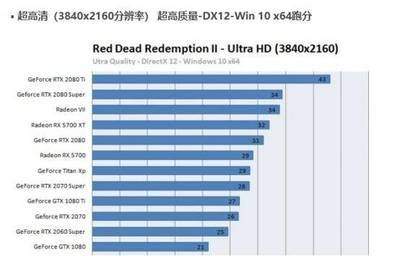
需要明确的是,dxdiag工具显示的是系统层面支持的dx最高大版本,没法判断硬件实际能跑到的dx12细分特性级。比如同样显示支持dx12,gtx10系显卡最高只能支持dx12_0特性集,rtx20系及以上显卡能支持dx12_1,rtx30系、rx6000系以上显卡才能完整支持dx12 ultimate的光追、可变速率渲染等高级特性。此时用户可以打开对应显卡的控制面板,在“系统信息”或“硬件规格”栏目下,查找directx支持的细分条目,就能明确自己的显卡到底能匹配哪个层级的dx12功能,不会出现“系统装了dx12但游戏开不了最高画质”的认知偏差。
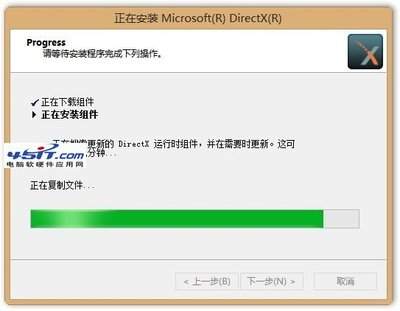
很多时候用户明明在游戏启动项选了dx12模式,却因为系统兼容问题自动回退到dx11运行,这种偏差靠静态查询根本发现不了。此时用户可以打开win11的任务管理器,切换到“性能”选项卡选中gpu设备,在当前运行应用的列表栏,就能看到每个进程实际调用的图形api版本,标注“directx 12”的条目才是真实的运行状态。另外也可以通过gpu-z软件的传感器页,实时查看当前进程调用的dx版本,避免被游戏的启动设置误导。需要提醒的是,win10 1903版本之后,微软已经不再提供独立的dx12离线安装包,所有dx版本更新都会随系统累积更新推送,不需要额外下载非官方渠道的dx安装包。
相关文章:
 网公网安备