Excel怎么关闭不常用的工具栏按钮
浏览:24日期:2026-11-26 17:51:46
在日常使用excel的过程中,功能区上方排列着大量按钮,有些功能可能几个月都用不上一次。这些不常用的按钮不仅占用视觉空间,还容易在操作时造成误触,降低工作效率。学会关闭或隐藏这些按钮,能让界面更加简洁,操作更加专注。
通过自定义功能区隐藏不常用按钮最直接的方法是右键点击功能区任意位置,选择"自定义功能区"。在弹出的窗口中,可以看到所有命令的分类列表。找到不常用的选项卡或命令组,取消勾选即可将其从界面移除。这种方式不会删除功能,只是暂时隐藏,需要时可以随时恢复。
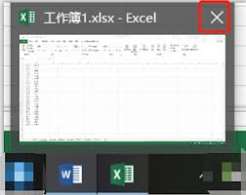
对于个别不需要的按钮,直接在功能区上右键点击该按钮,选择"从功能区删除"即可。这种操作适合只想精简某几个特定命令的用户,步骤简单,几秒钟就能完成。删除后如果后悔,也可以在自定义功能区中重新添加回来。
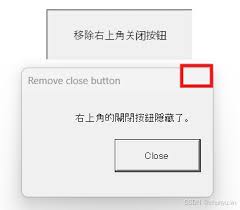
高级用户可以在自定义功能区中新建一个专属选项卡,只把高频使用的按钮集中在里面。这样相当于重新定义了一个精简版工具栏,其他所有不常用功能都被自动屏蔽。这种方法适合对特定工作场景有明确需求的人群,比如财务报表制作或数据分析。
利用vba代码实现深度定制对于有编程基础的用户,可以通过vba代码进一步控制按钮的显隐状态。编写简单的宏脚本,在打开工作簿时自动隐藏指定命令,关闭时恢复默认。这种方式适合需要长期维护同一模板的团队,能保证每次打开文件时界面状态一致。
注意事项与恢复技巧在关闭按钮前建议记录原始设置,避免误删重要功能。如果界面出现异常,可以通过"文件—选项—自定义功能区—重置"将所有设置恢复到初始状态。定期清理不常用按钮是一种良好的使用习惯,既能提升操作速度,也能减少误操作带来的数据风险。
上一条:Excel文件怎么设置密码保护下一条:AE渲染内存分配失败怎么办
相关文章:

 网公网安备