FileZilla怎么连接远程服务器
对于网站运维者、开发人员或是需要批量传输远程文件的用户来说,ftp工具是日常工作的高频刚需,而免费开源、跨平台的filezilla凭借操作简单、功能稳定的特性,一直是多数人的首选。不少刚接触远程服务器管理的新手常会卡在连接环节,本文就把完整的连接步骤拆解清楚,跟着操作就能快速建立本地与服务器的文件传输通道。
提前准备核心连接信息在打开客户端前,首先要备齐三类必要连接凭证,避免反复调整参数浪费时间:一是服务器的公网ip,或是解析到服务器的可访问域名;二是ftp服务对应的端口,普通明文ftp默认端口为21,加密传输的sftp服务默认走ssh的22端口,不少服务商为了安全会自定义非默认端口,需要以实际配置为准;三是ftp登录的账号与密码,如果你使用的是云服务器服务商提供的托管ftp服务,这类信息通常会在服务开通的邮件、控制台的ftp设置页直接展示;如果是自己在服务器上搭建的ftp服务,需要提前确认服务处于运行状态,服务器防火墙、云平台安全组已放行对应端口,避免后续连接失败。
在filezilla中配置站点连接参数打开filezilla客户端后,点击顶部菜单栏的“文件”选项,选择下拉列表里的“站点管理器”,在弹出的配置窗口点击“新站点”,给这个连接起一个方便识别的名称,比如“个人博客服务器”。随后在右侧的配置栏依次填写参数:首先选择对应协议,如果是普通ftp服务就选“ftp-文件传输协议”,加密的sftp服务则选“sftp-ssh文件传输协议”,协议选错是新手最常见的连接失败原因。接着在“主机”栏填入准备好的ip或域名,“端口”栏填写对应的服务端口,登录类型根据自身安全需求选择,日常个人设备使用可以选“正常”,直接填入用户名和密码;如果是在公共电脑上操作,可以选择“询问密码”模式,避免账号信息被本地留存。
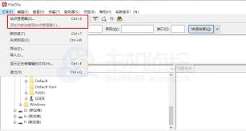
参数填写完成后,先点击窗口下方的“连接”按钮发起首次连接。如果是使用sftp协议,系统会弹出主机密钥验证提示,核对服务器端展示的密钥指纹无误后,勾选“以后总是信任该主机”即可完成首次连接校验。连接成功后,filezilla会自动切分界面,左侧为本地电脑的文件目录,右侧为远程服务器的文件目录,底部消息栏显示“状态:已建立连接”,就可以直接通过拖拽完成文件双向传输。如果出现连接超时、认证失败的提示,优先检查安全组端口放行规则、账号密码准确性,若能正常建立连接但传文件报错,可在设置中调整主动/被动传输模式匹配服务商的网络规则,全程操作耗时通常不超过2分钟。
相关文章:
- 排行榜

- 兼职滴滴要办网约车资格证吗?
- 1. cad怎么导入图片进去
- 2. ps中色阶工具怎么用
- 3. Camtasia Studio如何给抠图添加背景
- 4. 蘑菇街解绑手机号教程
- 5. furmark是免费的吗
- 6. 抖音小人推心简笔画
- 7. PS如何设计鸭子轮廓剪影插图
- 8. 如何导出淘宝订单信息
- 9. 支付宝稀有卡有什么作用
- 10. 支付宝商家服务怎么区分收钱码收入
 网公网安备