WPS如何制作数据透视表
浏览:18日期:2026-11-13 12:45:52
在处理大量数据时,快速从繁杂的数据中提取有价值的信息至关重要。而wps的数据透视表功能,就是你高效分析数据的得力助手。
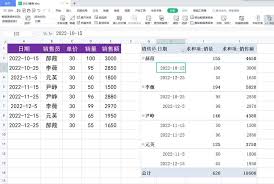
首先,确保你已在wps表格中整理好数据源。这数据源可以是任何包含相关数据的表格区域。比如,一份销售记录表格,涵盖了日期、产品名称、销售额等信息。
创建数据透视表选中你想要分析的数据区域。然后,点击“插入”选项卡,在“表格”组中就能找到“数据透视表”按钮。点击它后,wps会自动弹出一个新的对话框,让你选择放置数据透视表的位置。你可以选择在新工作表中创建,也可以在现有工作表的指定位置插入。点击“确定”,数据透视表就初步创建好了。
布局数据透视表这时,你会看到右侧出现“数据透视表字段”窗格。在这里,将你需要分析的字段拖到相应的区域,如将“日期”拖到“行”区域,就能按日期进行分类查看;把“产品名称”拖到“列”区域,可按产品类别分析;“销售额”拖到“值”区域,就能快速汇总销售额数据。
深入分析数据数据透视表的强大之处在于能进行各种灵活分析。你可以对数值进行求和、平均值、计数等计算。比如,想知道每个月各类产品的平均销售额,只需在“值”区域的销售额字段上右键单击,选择“值字段设置”,在弹出的对话框中选择“平均值”即可。还能通过筛选功能,快速聚焦特定数据。比如,只查看某一时间段内某几款热门产品的销售情况。
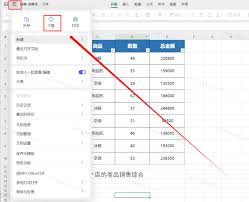
为了让数据透视表更美观易读,你可以对其进行格式设置。选中数据透视表,利用“开始”选项卡中的字体、字号、颜色等功能进行调整。还可以设置表格的边框、底纹,让数据更加清晰分明。
通过以上简单几步,你就能轻松利用wps做出功能强大的数据透视表,快速从海量数据中挖掘出关键信息,为你的工作和决策提供有力支持。快来试试吧,让数据处理变得轻松又高效!
上一条:管家婆创业版怎么修改备份目录下一条:剪映下载后为何不在桌面显示
相关文章:
- 排行榜
- Adobe Reader XI如何查找含关键词的pdf文档
- 1. Notepad如何关闭文档切换
- 2. 如何用Scratch绘制函数图像
- 3. 奶酪单词怎么获取限定盲盒家具
- 4. 唱吧如何清理本地录音
- 5. 如何设置Office2016图片格式
- 6. 饿了么灵动岛如何关闭
- 7. 开源阅读如何添加书源
- 8. solidworks怎么做凸台
- 9. 怎么设置word段前行间距
- 10. 收趣云书签使用的教程介绍
 网公网安备